候補になる人
費用と作業を、
確認しながら進めたい。
- WordPressを使い、ドメインや投稿を自分で管理したい。
- 初回だけでなく、通常更新の一括額も予算に入る。
- 設定・保存・復旧の判断を、公式手順に沿って行える。
広告:このページの申込ボタンはA8.netの広告リンクです。
XSERVER / STANDARD
WordPressのブログを運営したい。
その候補を、続ける費用と、自分で担う作業から選びましょう。
初回の安さだけで決めず、更新・ドメイン・復旧まで。新規スタンダードを検討する方のための判断ガイドです。
01 / 自分の条件で選ぶ
公式マニュアルを見ながら設定し、継続費用と保守を自分で管理できる方は候補になります。知名度や「ブログを本気でやる」という気持ちだけで、契約を決める必要はありません。
候補になる人
先に別案を考えたい人
この記事はスタンダードを対象にしています。権限分担や設定代行が必須なら、容量・価格より先に提供範囲を確認。プレミアム/ビジネスの特典をスタンダードの機能として読み替えません。
立ち上げの設定を助ける機能。記事作成、更新、アカウント管理まで自動で完了するわけではありません。
Web・メールとMySQLの過去14日分を保持。事故前の保存時点に戻す選択肢になりますが、戻す対象と失うデータの判断は残ります。
画像などを保存する容量。容量が大きいことを、ページ表示の速さや同時アクセス数の保証にはしません。
02 / 料金の見通し
スタンダードの初期費用は0円。以下はサーバー代のみで、月額換算と契約期間分の一括額を分けています。通常更新も同じ期間を選ぶ例です。
初回 11,880円990円 × 12か月
通常更新 13,200円1,100円 × 12か月
初回 20,064円836円 × 24か月
通常更新 25,080円1,045円 × 24か月
初回 24,948円693円 × 36か月
通常更新 35,640円990円 × 36か月
12か月初回は11,880円。36か月初回は24,948円で、先払いは13,068円多くなります。仮に12か月で利用をやめても、残る24か月分の返金はありません。継続できるか不明なら、最安の月額換算だけで36か月を選ばないでください。
クイックスタートの公開フォームでは、選んだ契約期間で自動更新する設定が案内されています。変更した場合も含め、XServerアカウントで更新サイクルと支払方法を確認します。公式案内ではサーバー代は利用期限月の20日〜末日に順次引き落とし、更新を止める場合は実施月の19日までに解除する扱いです。
無料特典の対象外など、更新料金が発生するドメインは期限の2か月前から翌年分の引き落とし対象となり、サーバー代と時期が異なります。自動更新は無料ドメイン特典の条件でもあるため、停止前に特典の扱いを確認してください。表の更新額は現在の通常料金による例で、将来の請求額を保証しません。
自動更新の時期と支払額の確認方法(公式)↗割引対象外の初回は通常料金で計算します。ドメインの対象外費用、テーマ・設定代行などの追加分、移転元に残る料金は別です。
下の初期入力は例です。無料ドメインの適用・請求額・契約の成功を確定する機能ではありません。新規割引は、公式で対象を確認した場合だけチェックしてください。
03 / 無料の条件
新規スタンダードの永久無料特典は、12か月以上の支払いと自動更新設定が条件。12か月は1個、24か月以上は2個が対象です。「永久」はサーバー契約が有効な間の特典です。
対象の1個目を選ぶ
2個目は.blog/.site/.online
04 / 申込みの前に
通常申込の10日間無料お試しを確認。管理ツールやWordPressの動作を見てから本契約を判断します。試用中はメールアカウント作成・プログラムからのメール送信などに制限があります。
試用で確認すること:設定画面を扱えるか/予定するWordPressが動くか/試用で使えない機能は何か。
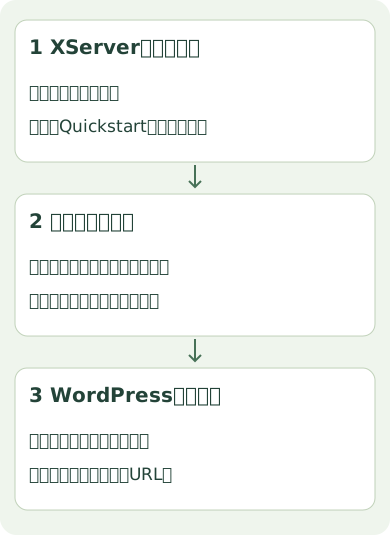
WordPressクイックスタートは、契約・ドメイン取得・WordPress設置・SSL設定をまとめる方式。無料お試しはなく、申込時に支払う方式です。通常申込の試用と混同せず、最終画面の支払条件を確認します。
契約済み・移転する人:新規の申込みを繰り返さず、既存サイトと契約状態を先に確認してください。
公式の申込入口で「エックスサーバー」を確認。XServerビジネスや、契約済みアカウントの再申込と取り違えません。
支払う前に試すなら「WordPressクイックスタート」を選択しません。すぐ新規開設する場合だけ利用を選び、即日支払いの注意と契約期間を確認します。
画面の支払総額を初回の一括例と照合。対象外ドメインや有料テーマなどの任意費用は別です。金額や特典が想定と違う場合は確定せず、選択条件へ戻ります。
入力・メール認証等は公式画面で行います。必要に応じてSMS・電話認証もあります。完了画面だけで判断せず、設定完了メールと契約状態を確認し、WordPress設置・公開確認は開設記事へ進みます。
05 / 弱点・制約を先に知る
公式の自動バックアップは、サーバー領域とデータベースを対象に過去14日分を保持。一部の旧サーバーは保持期間が異なるため、対象サーバーの画面で確認します。復元すると保存後のデータが失われる場合があり、空き容量も必要です。
当サイトの独自検証 / 隔離WordPress
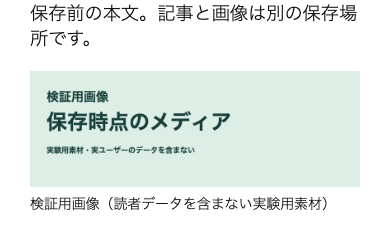
合成記事1本と画像1枚で、DBだけを戻す場合と、DB+対象画像を戻す場合を比べました。後者では画像も表示されましたが、保存後の追加投稿は失われました。
ローカルのWordPress・SQLiteでの限定試験です。XserverのMySQL全体復元、本番障害からの復旧、サポート対応を実証したものではありません。
試験条件・実画面・失う情報を詳しく見る →
電話・チャットは平日10〜18時、メールは24時間365日受付。受付時間は回答や復旧完了の保証ではありません。緊急時の対応条件は契約前に確認します。
受付時間・問い合わせ先(公式)↗解約申請後も利用期限までは使えますが、支払済み料金は返金されません。移転するときは新環境の表示・メール・DNSを確認してから、旧契約の終了を判断します。
解約・返金と利用期限(公式)↗口コミの評価は用途・時期・環境で変わります。当サイトは利用者の満足度調査や同条件の性能比較を実施していません。公式の仕様、個別の体験談、独自に再現できた試験を分けて読み、速度順位や収益増加を契約の保証にしないでください。
06 / 最終判断
「向いていそう」から一歩進めて、費用・申込方式・ドメイン・保全を自己確認します。チェックしたことは契約の成立や特典付与の証明にはなりません。
未確認のまま契約を急ぎません。
新規契約を検討している方へ
下のリンクはA8.netの広告です。公式側の画面で通常申込/クイックスタート、対象プランと金額を確認してください。契約済みなら再申込は不要です。
Xserverの申込条件を公式で確認公式情報は2026-10-19に確認。料金は公式の税込単価から独自計算しています。画像は既存の真正な隔離実験と当サイトの説明図を再利用しました。公開の申込フォームと公式手順を照合しています。新規契約・個人情報入力・認証・決済・実請求・Xserver会員画面の操作・同条件速度比較・サポート利用・第三者の初心者テストは未実施です。