Xserver
- XServerアカウントから対象サーバーのサーバー管理を開く。
- ドメイン設定で対象と反映状態を確認。
- WordPress簡単インストールの一覧で、同じドメイン・設置先にサイトがあるか探す。
- 未設置で、既存ファイルのない場所だけWordPressを追加。サイトURL・フォルダ・サイト名・管理者情報を入力し、警告と設置先を確認して確定。
- 完了一覧から管理URLと公開URLを別々に開く。
公式資料の確認 2026-10-21:Xドメイン設定・設置 ↗
WORDPRESS · 最初の記事を公開する
契約前は費用と申込方式を選び、設置を確認。WordPressへログインし、短い記事を下書き保存→公開→未ログインの窓で確認します。このページを横に置いて、できている工程は飛ばしながら進めます。
設置済みならログインへ。入れない場合はログインの切り分け。標準経路は下の01→07、できている工程は飛ばせます。
記事URLを未ログインで開き、意図したタイトル・本文が読める。画像を入れた場合は画像も確認。
自分で管理するWordPressの新しいブログ。WordPress.comや既存サイトの移転は別の手順です。
契約済みなら①を省略。ログインできるなら④へ。下書きがあれば⑤の保存確認から。
検索に載ること、収益が出ること、サイト全体の完成は、このページの完了条件に含めません。
STEP 01 · 準備・契約
公式手順の案内 両社の新規契約と会員画面の操作は未検証。ここでは公式資料を使い、実契約したとは扱いません。
申込画面を開く前に、必要なものと一括で支払う額を把握します。
用意するものは、受信できるメール、本人確認に使える電話、利用する決済手段、希望ドメイン、WordPress管理用情報の安全な保管先です。アカウント情報をこの記事へ入力する必要はありません。
新しい個人ブログを1つ作る場合の選び方です。以下は当サイトの判断案内で、性能・審査・料金の保証ではありません。どちらか1社の手順だけ進めます。
まず「スタンダード」を比較対象に。WordPressを申込と一緒に設置したい場合は「クイックスタート」。試してから本契約したい場合は通常申込を選び、設置は次の工程で行います。
まず「WINGパック・ベーシック」を比較対象に。新しいブログには「WordPressかんたんセットアップ」の新規インストールを使います。「通常料金」や既存サイトの移行とは別の経路です。
期間に迷ったら、まず12か月の総額を基準に、短期と長期を比較。短期は最初の支払額、長期は月額換算で有利になる場合があります。続けられる期間と前払い額を優先し、安い月額だけで長期契約しないでください。有料テーマ・AIツール等は、最初の1記事公開の必須条件ではありません。
選んだ期間のサーバー総額+有料オプション+対象外ドメイン等。割引・クーポン反映後の税込請求額を最終画面で確認。
初回限定割引を引き継がず、更新期間・更新総額・次回決済日を別に確認。月額換算と毎月払いは同じ意味ではありません。
無料の対象種類・取得数・必要期間・申請要否・サーバー終了後の更新費用を照合。「永久無料」を無条件・解約後も無料とは読みません。
キャンペーンの終了日時・対象プラン・新規限定等を確認。自動更新の有無、変更期限、途中解約・返金条件も決済前に読みます。
料金・期間・特典は変動します。固定の最安値を保証せず、Xserver料金/ConoHa WING料金と申込の最終画面で照合します。公式確認:2026年10月21日。詳しい総費用は初回と更新費用の確認へ。
以下は公式手順に基づく操作案内です。当サイトによる新規契約・決済・会員画面の実操作記録ではありません。個人情報・認証コード・決済情報は、正しい公式画面だけで入力し、この記事やAIへ送らないでください。
無料ドメインはプラン・契約期間・自動更新設定等の適用条件を照合。自動更新は設定した更新期間分の支払いです。解除を検討するときは、ドメイン特典・継続運用への影響も先に確認します。
公式確認2026年10月21日:開設手順/同時設置と支払方法・試用の違い/無料ドメイン条件/自動更新。
更新にも注意:WINGパックは初期設定で自動更新ON、満了日の30日前に更新・決済され、更新後のキャンセルはできません。OFFにすると紐づく無料独自ドメインも自動更新OFFになります。ドメインだけを残す場合の手続きまで確認し、むやみに切り替えません。
公式確認2026年10月21日:申込から新規設置/サイト・管理URLの確認/更新日・自動更新とドメインの連動。初月の無料期間は、支払前の無料試用ではありません。
A8.netの既存広告リンクです。契約済みなら再申込せず、次の設置一覧へ進みます。
STEP 02 · 設置確認
すでに作成済みのサイトへ重ねて設置しないため、契約先の設置一覧から確認します。
Quickstartや同時セットアップで作成済みなら、追加インストールせず既存サイトの管理URLへ。サーバー契約のログインとWordPressログインは別です。
公式資料の確認 2026-10-21:Xドメイン設定・設置 ↗
公式資料の確認 2026-10-21:C契約後の追加設置 ↗
公式資料の確認 2026-10-21:C管理URL・サイトURL ↗
その他のサービスでも「一覧→作成済みの有無→公式の新規設置手順」の順。管理画面に入れたら契約先にかかわらず次から共通です。
WordPressへログインする →STEP 03 · ログイン
設置一覧や完了メールで確認したWordPress管理画面URLを開きます。サーバーの会員ログイン画面とは別です。この記事にID・パスワードを入力する必要はありません。
画面の言語が違っても、機能名で探します。 実画面は隔離環境の英語UI。Log In=ログイン、Username or Email Address=ユーザー名またはメールアドレス、Password=パスワードです。日本語UIを撮影・再現した画像ではありません。
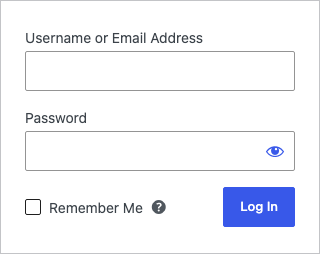
正しいサイトのダッシュボードに入り、「投稿」などのメニューが見える。
認証エラー、別のサイト、証明書警告。設置し直さず、ログインの切り分けへ。再設定メールが届かない問題も、パスワードの試行と分けます。
STEP 04 · 初期設定
設定を一通り増やす工程ではありません。対象サイトと公開情報を確認して、最初の投稿へ進みます。すでに公開中のサイトでは既存設定を不用意に変えません。
管理バーのサイト名から公開側も開き、ドメインが自分のブログか確認。
ユーザー → プロフィールの「ブログ上の表示名」を確認。本名・メールアドレスなど、出したくない情報を避ける。
正しいサイトで、公開してよい表示名を選べている。必要な初期設定を確認済み。
別ドメイン・意図しない公開名・変更の影響が不明。公開前に確認し、元の設定を控える。
STEP 05 · 下書き保存
最初は短い内容で操作を確かめます。ブロックエディターの例です。画面が違うときは、形だけを合わせようと設定を変えず、機能名の対応を見てください。
版・翻訳によって文言や位置は変わります。ボタンが見えないときは、編集領域からフォーカスを外して上部ツールバーを確認。幅が狭い画面ではメニュー内やアイコン表示も確認し、分からないボタンを見た目だけで押さないでください。
管理画面の「投稿」から新しい投稿を作ります。「固定ページ」は案内・運営情報などに使う別の種類です。すでに下書きがある方は、投稿一覧からその下書きを開きます。
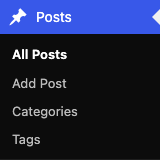
①タイトル欄に記事名、②本文欄に文章を入力。本文ではEnterで次の段落に進めます。ここでは、広告・装飾・長文を先に増やす必要はありません。


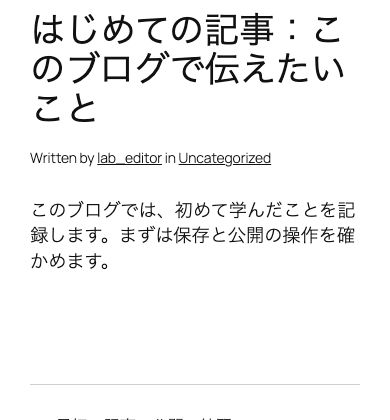
タイトル:このブログで伝えたいこと
本文:このブログでは、〇〇を初めて学ぶ人に、△△を分かりやすく伝えます。自分で確かめたことを一つずつ紹介します。
画像を入れたい場合は「+」→「画像」→アップロード/メディアライブラリへ。使用権利を確認し、必要なら内容に合う代替テキストを入力します。画像がなくても、この保存・公開の操作確認はできます。画像の追加、見出しやカテゴリーは最初の記事を書く詳しい手順で補えます。
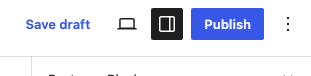
狭い幅では、保存が雲と上向き矢印のアイコンになる例があります。下の①は、今回の390px隔離環境で「Save draft」という操作名を確認して押した保存ボタン。②公開とは別です。

保存中表示が終わってから、投稿一覧で同じ下書きを開き直します。キーボードで上部が隠れる場合は閉じて確認。画面上で操作名を判別できなければ、本文を手元に控えてPC等から同じ下書きを開いてください。未保存のまま窓を閉じません。
追加実操作:390px・タッチ操作を再現したChromiumで、入力→保存→再読込→公開→未ログイン表示を確認。実機・日本語UI・初心者参加テストではありません。
下書き保存は、一般公開するボタンではありません。「保存しました/Saved」などの表示が出て、保存中の表示が終わるまで待ちます。

編集画面のWordPressアイコンや「投稿を表示/投稿一覧」などから一覧へ戻り、同じタイトルの下書きを開きます。タイトル・本文、入れた場合は画像が残っているか確認します。未保存の警告が出たら、破棄する前に本文を手元へ控えてください。
同じ下書きを開き直しても、入力したタイトルと本文が残る。
保存失敗・通信エラー・ログイン期限切れ。内容を控え、投稿一覧で保存状態を確認。同じ記事を何本も作り直さない。
追加実証:2026年10月21日の隔離環境で、入力→下書き保存→再読込後の内容保持を確認。未ログインの記事URLは、この時点では404でした。
下書きを保存できたら、公開前の確認へ →STEP 06 · 公開
公開は、URLを知っている他の人にも読める状態にする操作です。タイトル・本文、公開表示名、個人情報・権利未確認の画像・不要なリンクがないかを、プレビューで見直します。プレビューだけでは公開完了になりません。
いま確認するのは、どの状態?
保存できたことと、
Aの確認後、公開範囲・日時を見て公開を確定 → Bで確認
未ログインで読める記事でも、検索掲載が済んだとは限りません。検索で見つからないだけで、記事を作り直したり公開を連打したりしません。
補助イラスト:ChatGPTによる当サイトのオリジナル生成。公式画面・実際の操作記録ではありません。条件と確認方法はHTMLの説明を参照してください。
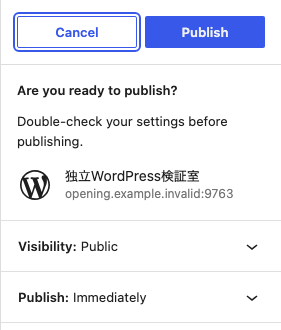
投稿が公開状態になり、「投稿を表示」から記事が開く。次に未ログインでも確認します。
「予約」「非公開」、または公開エラー。公開を連打せず、投稿一覧で今の状態を確認。投稿する権限がない場合は管理者へ。
既存の10月14日実証では、編集データストアによる公開→下書き→再公開で匿名200→404→200を確認。これは初心者の復旧ボタン操作テストや、本番復旧の証拠ではありません。
最後に、未ログインの読者として開く →STEP 07 · 未ログイン確認
https://example.com/wp-admin/…https://example.com/?preview=…編集画面・下書きのプレビューです。
https://example.com/first-post/公開した記事のURL。これは説明用の例で、あなたの実際のURLは「投稿を表示」から取得します。
未確認の項目を、一つずつ確かめてください。
チェックはあなたの自己確認です。選ぶだけで公開成功が検証されたことにはなりません。画像を入れていなければ、画像は対象外として判断してください。
未ログインでも、意図した記事URLでタイトル・本文と必要な画像が見える。
404、ログイン要求、別記事、画像欠落。下の症状から切り分けます。記事が読めても、Google検索への登録は別です。
追加実証:別のブラウザー環境にログインCookieがないこと、公開記事のHTTP200・意図した本文・管理バーなしを確認しました。実機端末や募集した初心者によるテストではありません。
記事を読めたら、次の運営へ →困ったときの分岐
WordPress用の管理URLと管理情報かを確認。サーバーの会員画面と取り違えない。
ログイン問題の確認順へ →入力内容を控え、通信とログイン状態、同じ投稿の保存状態を確認。権限によっては「レビュー待ち」等になり、管理者の公開が必要です。
投稿・保存・公開の詳しい確認へ →スクリーンショットは英語UIのブロックエディターです。テーマ・版・権限・クラシックエディターでは配置が違います。
同じ見た目にするためのプラグイン追加は不要。管理者や使用環境の公式手順へ確認してください。
投稿一覧で下書き・予約・非公開・公開を確認し、「投稿を表示」からURLを取り直します。パーマリンクの一括変更や再インストールを先にしません。
公開状態の確認へ戻る →編集画面・メディアに画像が残るか、画像URLだけでも開けるか確認。元画像を削除しない。本文の復元だけでは画像ファイルは戻りません。
画像の見え方・差し替え・戻し方へ →記事URLが読めることと、トップの一覧表示、検索登録は別です。トップは「最新の投稿/固定ページ」の設定を確認。
記事URLは読めるのに検索に出ない場合 →このページで操作の流れを確かめたら、最初の記事を読みやすく整える、公開後の初期設定を確認する、変更前のバックアップを準備するへ。困りごとが変わったらWordPressの目的別案内から選べます。
当サイトの独立合成環境:WordPress7.1.2/PHP8.5.11/SQLite・英語UI。2026年10月21日に、投稿追加・タイトルと本文入力・下書き保存・再読込・公開確認・別の未ログイン環境での本文表示を実操作。外部通信・メールを停止し、常時noindexの隔離環境で実施しています。公開画像にある名称・記事は合成データです。
10月14日の画像アップロード・画像200・公開状態の限定復帰の実証も再利用。画像アップロードは今回再試験していません。サーバー契約・本人確認・決済・会員画面での設置・DNS/SSL・メール・全テーマ/全バージョン・第三者初心者・実機・本番での成果は未検証です。
公式資料は10月21日に確認:WordPressブロックエディター、表示設定。サーバー側の設置は各工程の公式資料を参照。実操作成功の証拠とは区別しています。