ホーム / WordPressを使う・守る
最初にすることは、試行を重ねず症状を1つ記録すること。 エラーの文章、発生時刻、直前の変更、公開記事が開くかを控えます。パスワード、認証コード、再設定リンクはメモの共有やスクリーンショットへ含めません。
01 / どこで止まっている?
画面・認証・ログイン状態・保護を切り分ける 1. ログイン画面へ サイトとURLを確認
2. アカウント照合 ユーザー名・パスワード
3. ログインを保持 Cookie・URLの整合
4. 管理画面の許可 権限・2段階認証・保護設定
上は判断のための概念図です。保護機能はログイン画面を開く前にも働くため、実際の処理が常にこの順に並ぶという意味ではありません。
いまの症状 先に確認すること 次に進む場所 画面が404/見つからない サイト・設置場所・変更済みログインURL。パスワード変更では直らない 正しいURLの確認 パスワード/ユーザー名のエラー 別サイトの保存情報、表示名との混同、入力・自動入力の誤り 認証情報と再設定 入力後に同じ画面へ戻る 別のブラウザーでも起こるか、サイトデータ・Cookie・URLの変化 Cookieとループの切り分け ロック/403/認証コードで止まる 保護機能の表示と管理元。403だけでWAF原因とは断定しない 制限・2段階認証の確認 500/白い画面/DB接続エラー 公開記事でも同じ症状か。サイト側の障害を先に確認 500・白い画面の対処 /別の症状を探す 入れるが操作権限がない ログイン自体は成功している可能性。付与された役割と対象サイト 管理者に必要な権限を確認。パスワードを再変更しない
WordPress公式のログイン問題の案内 を踏まえ、ここでは低リスクな確認から進めます。理由が不明なまま保護機能をすべて無効にしません。
02 / URLの確認
管理するサイトの、正しい入口を開く 公開記事を開く。 正しいドメインか、他のサイトへ転送されていないか確認。ブラウザーの証明書警告が出る場合は、警告を無視して認証情報を入力せず、管理者・サーバー窓口へ確認します。開設時の記録・自分のブックマーク・管理者案内と照合。 標準構成なら https://example.com/wp-login.php がログイン画面、https://example.com/wp-admin/ が管理画面の入口です。例のドメインは自分のものへ読み替えます。設置フォルダーとURL変更を確認。 WordPressをサブディレクトリに置く構成では、例として https://example.com/blog/wp-login.php のようになる場合があります。セキュリティ機能で入口を変更しているなら、記録された専用URLを使います。標準URLが開かなくても、パスワードを変えない ログインURLの変更・アクセス制限・サイト障害などが候補です。URLを総当たりせず、設定した人に確認します。WordPressの「サイトアドレス」を推測で変更したり、サーバー内のフォルダーを移動したりしないでください。
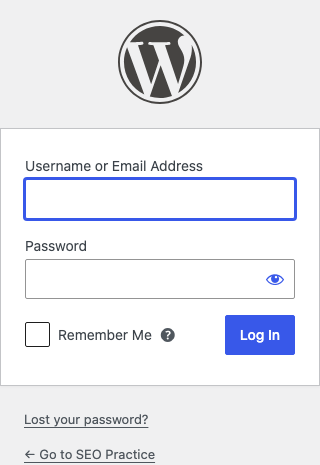
実画面①: 標準ログイン。上の欄がユーザー名または登録メール、次がパスワード、青い「Log In」がログイン。下の「Lost your password?」が再設定への入口です。英語版の検証画面で、日本語版は表示名が異なります。この画面は当サイトの隔離WordPressです。本番の管理URLや読者の認証情報を示すものではありません。
03 / 認証情報の確認と復旧
正しい画面で、アカウントを確認してから再設定する 表示名とログイン用ユーザー名は同じとは限りません。登録メールまたは記録されたユーザー名を使い、パスワードの大文字・小文字、前後の空白、入力言語、Caps Lock、自動入力の対象サイトを一度確認します。サーバー会員パスワードをWordPressへ入れないでください。
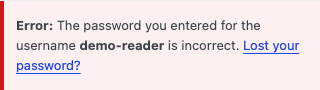
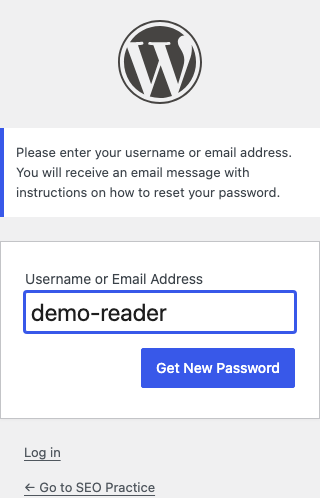
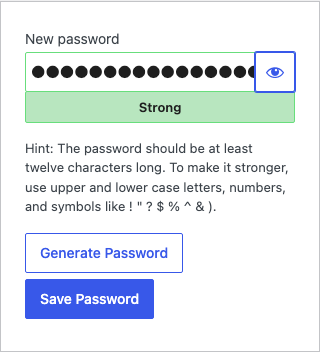
実画面②: 合成アカウントへの誤パスワードを1回入力した結果。繰り返し試行せず、エラーを読んで再設定へ進みます。実サイトでは安全対策により別の文言になる場合があります。登録メールを受け取れる場合 ログイン画面の「パスワードをお忘れですか?」(英語:Lost your password?)を開きます。 登録メールまたはログイン用ユーザー名を入力し、再設定の案内を依頼します。保存ボタンの文言は環境で異なります。 自分で依頼した案内のメールを確認。リンク先が自分のサイトの正しいドメインかを確かめて開きます。再設定リンクや認証コードを他人へ共有しません。 新しい、他のサービスと使い回さないパスワードを保存。安全なパスワード管理先も更新します。新しい値でログインし、管理画面と必要な操作が使えるか確認します。 実画面③: 入力欄へ自分の登録情報を入れ、Get New Passwordを押します。ここでパスワードの変更が完了するわけではありません。実画面④: 再設定用リンクを開いた後の保存画面。New passwordへ新しい値を設定し、Save Passwordで保存。写真内の値は伏せています。保存後のログイン確認まで行います。WordPress公式:パスワード再設定 。本記事の操作画面はWordPress7.1.2で確認した「再設定用リンクから新しい値を保存する」方式です。公式資料にあるデータベース編集や緊急スクリプトを、初心者の最初の手順にはしていません。
案内が届かない/リンクを使えない場合 迷惑メールと登録先を確認。 自分が今使うメールと、WordPressに登録したメールが同じとは限りません。依頼直後に何度も送信しないでください。メール送信エラーが画面に出る。 認証情報の誤りとメール送信機能の問題を分けます。別の管理者がいれば登録先と復旧手段を確認。いなければサーバーの正規窓口へ、WordPress再設定メールの不達として相談します。期限切れ・無効のリンク。 自分で新たに依頼した最新の案内を使い、複数メールのリンクを混ぜません。再設定リンクの有効性は環境で変わるため、本記事では固定の有効時間を保証しません。登録メールを使えない。 管理者または契約者本人として公式窓口の復旧手順へ進みます。本人確認を回避せず、公開の掲示板やAIへアカウント情報を送らないでください。再設定メールの生成とリンクを使った保存は隔離実証済みです。外部メールの送信・受信や、実サーバーでの不達復旧は未検証です。
04 / 入力後に戻される
ブラウザーだけの問題か、サイト共通の問題かを分ける WordPressはCookieでログイン状態を保持します。正しい認証情報でも状態を維持できない場合がありますが、ループの原因が必ずCookieとは限りません。WordPress公式:Cookieの用途
別の対応ブラウザーで正規の入口を開く。 別ブラウザーで入れるなら元のブラウザーのサイトデータ・拡張機能・保存情報などが候補です。シークレットモードはCookie制限が異なるため、入れないことだけでサーバー障害と断定しません。元ブラウザーの対象サイトだけを確認。 Cookie保存が許可されているか調べます。いきなり全サイトの履歴・Cookie・保存パスワードを消す必要はありません。必要なら対象サイトのCookie/サイトデータだけ削除。 未保存の編集を終え、再ログイン手段を確保してから実施します。削除するとログアウトし、削除したCookie自体は戻せません。サイトの投稿・画像を削除する操作とは異なります。同じ正規URLから再ログイン。 管理画面が開くか、その後に別の管理画面へ移ってもログインが続くか確認。直らなければ、削除やパスワード変更を反復しません。PC版Chromeで対象サイトだけを削除する例 設定 → プライバシーとセキュリティ → サードパーティCookie → すべてのサイトデータと権限を表示、で自分のドメインを検索し、そのサイトだけ削除します。名称はバージョンで変わります。「保存したパスワード」や無関係なサイトを一緒に削除しないでください。
Chrome公式:特定のCookieの削除 に基づく案内です。このChrome設定UI自体の実操作は今回の検証範囲外です。サードパーティCookieを全サイトで許可する手順ではありません。
別ブラウザーでも戻される/ドメインやhttpsが変わるなら停止 WordPressアドレス・サイトアドレス、転送、キャッシュ、保護機能などを管理者に照合してもらいます。元値と復旧方法がない状態で、URL設定・wp-config.php・データベースを編集しないでください。
05 / 保護・権限の問題
ロックや認証コードの問題で、保護を丸ごと外さない ログイン回数の制限 表示された解除時刻・待機時間を守って試行を止めます。解除方法は使っているプラグインやサーバーの公式手順で確認。不明なら管理者へ連絡し、IPを変えて試行を続けません。
2段階認証で止まる 認証アプリの対象アカウント・端末時刻、保管した回復コード、別管理者による正規の復旧方法を確認。WordPressのパスワード再設定だけで2段階認証が解除されるとは考えません。
403・アクセス拒否 制限の表示と時刻を記録。サーバーのWAF、アクセス制限、セキュリティ機能などを担当者に確認します。403だけで原因を決めつけず、WAFや保護プラグインを一括で無効にしません。
ログインできるが権限不足 別サイトや別アカウントに入っていないか確認。投稿者・編集者・管理者などの権限は役割によって違います。必要な作業権限を管理者に相談し、無条件に管理者へ昇格しません。
WordPress公式:安全な運用 。この節は公式情報を踏まえた切り分けの案内です。特定のWAF・2段階認証製品・ホスティングの障害再現や解除操作は今回実施していません。
06 / 独自の隔離実証
再設定から管理画面への復帰までを確認 当サイト独自の隔離WordPressで、合成アカウントを使った実験です。本番サイト、実メール配送、特定サーバーの障害復旧を実証するものではありません。
2026年10月20日、WordPress7.1.2・PHP8.5.11・SQLite、Rank Math1.0.280を含む既存環境の複製を使用。外部通信を止め、ループバック限定・常時noindexで実施しました。メール内容は外部送信前に非公開領域で捕捉し、その中のローカル用リンクだけを実ブラウザーで使用しました。
誤パスワード:1回 認証エラーを表示。管理画面には入れない。
再設定依頼 → 保存 再設定用メッセージを1件捕捉。新しい値の保存後、旧パスワードは無効、新しい値は有効。
新しい値でログイン 管理画面と管理バーの表示を確認。パスワードの保存だけで完了としない。
Cookieを削除 管理画面へのアクセスがログイン画面へ戻ることを確認。ログイン状態の保持とパスワードの正否は別。
Cookie削除は未ログイン状態への変化を確認した操作です。壊れたCookieや実際のリダイレクトループを再現して修復したという意味ではありません。 また、再設定案内が表示されても、実メールが相手へ届いた証拠にはなりません。
再設定の完了はURLの形だけで判断せず、保存後に実際にログインできるかで確認しました。実験後は複製環境のデータベースを開始前の保存物へ戻しています。
07 / 完了と中止の条件
入れたら確認すること、入れなければ渡す情報 成功: 自分のサイトの管理画面が開き、目的に必要な権限があり、画面を移動してもログインが続く。新しいパスワードの保管を更新。設定を変えた: 一時的に変更した設定だけ元へ戻し、保護機能と公開ページが正常か確認。複数項目を同時に変えて原因を見失わない。再設定後も入れない: 古い自動入力を使っていないか一度確認。それでもだめならエラーに対応する分岐へ戻る。旧パスワードへ戻すためのDB編集はしない。追加変更が必要: サーバー設定・プラグイン・ファイル・DBへ進む前にバックアップと復元担当 を確保。管理画面に入れない場合は、サーバー側バックアップの有無と対象日時を担当者へ確認。管理者・正規サポートへ伝えるメモ 公開サイトのドメイン、症状の発生時刻、エラー文(秘密を除く) 公開記事が開くか、ログイン画面が開くか、どの段階で止まるか 別ブラウザーでも起こるか、直前に変更した設定・移行・更新 実施した確認と、元に戻した項目 パスワード、Cookie、再設定用リンク、2段階認証コード、バックアップの中身を送らないでください。確認用のURLは、認証情報やトークンを含むクエリ部分を除いて伝えます。
不審な転送、知らないユーザー、依頼していない変更がある場合は、通常のログイン不具合として操作を続けず、安全対策と管理者への相談 へ進みます。復元で最近の投稿等を失う可能性もあるため、バックアップを無計画に上書きしません。
復旧後に、次の備えを整える ログインできないことだけを理由に、サーバーの乗換えを勧めません。まず今の環境で原因を特定し、更新と運営を安全に再開します。
根拠・実証・未検証の範囲 編集:ブログ始め方ガイド。公式資料は2026年10月20日に確認。スクリーンショットは当サイトの隔離環境で実際に表示した画面です。英語UIと日本語の説明を対応させています。
未検証:実メール到達、実ホスティングのWAF・ロック・2段階認証解除、Cookie破損やURLループの修復、全プラグイン・テーマ、実機スマートフォン、第三者初心者テスト、本番流入・広告クリック・正式A8確定報酬の変化。この記事の実験を、これらの成功実績とは扱いません。訂正の連絡