

ぼやける
小さいサムネイルを大きく表示していないか → 画像ブロックの解像度と元画像の幅を確認 → 一段大きい画像で再比較。圧縮を弱めても元の解像度不足は戻りません。
WORDPRESS IMAGE GUIDE
ぼやけず、重すぎず、切れない画像へ。まず1枚で、寸法 → 形式 → 見え方を比べましょう。元画像を残せば、失敗しても戻せます。
見え方と通信量に問題がなければ、追加プラグインや全画像の一括変換は不要です。
01 / DISPLAY FIRST
画像ファイルのピクセル数と、ページ上の表示幅は別です。本文の横幅が600 CSS pxなら、横600pxを起点に、細部が必要な画面では横1200px程度の候補も比較します。2倍は高密度画面向けの目安で、全画像への固定ルールではありません。拡大閲覧する図は、その用途も含めて決めます。
WordPressが生成する複数サイズとブラウザーの選択が働くこともあります。表示寸法だけでなく、実際に読み込まれたファイルも確認すると確実です。画像配信とサイズの公式解説
02 / CHOOSE A FORMAT
| 形式 | 向く候補 | 注意・判断 |
|---|---|---|
| JPEG | 写真や連続した色 | 互換性を重視する候補。透明背景は保持できず、文字や輪郭は圧縮で崩れる場合があります。 |
| PNG | 文字のある画面・図、透明背景 | 可逆圧縮。写真のような複雑な絵では容量が大きくなりやすい。線や文字が大事なら容量だけで捨てない。 |
| WebP | 写真・図の軽量版、透過画像 | 可逆/非可逆で結果が異なる。変換後の文字・透過・色を確認します。 |
| AVIF | 写真などで容量をさらに比較したい場合 | WordPress 6.5以降でもサーバー側の画像処理対応が必要。アップロード・派生サイズ・表示まで確認できた場合に採用します。 |
形式の機能と対応状況も参照し、迷ったら写真はJPEGとWebP、細かな文字や図はPNGとWebPから比較。AVIFは対応環境で追加検討する順で十分です。無理に全画像を同じ形式へ揃えません。WordPress公式:AVIFとサーバー対応
03 / OUR CONTROLLED COMPARISON
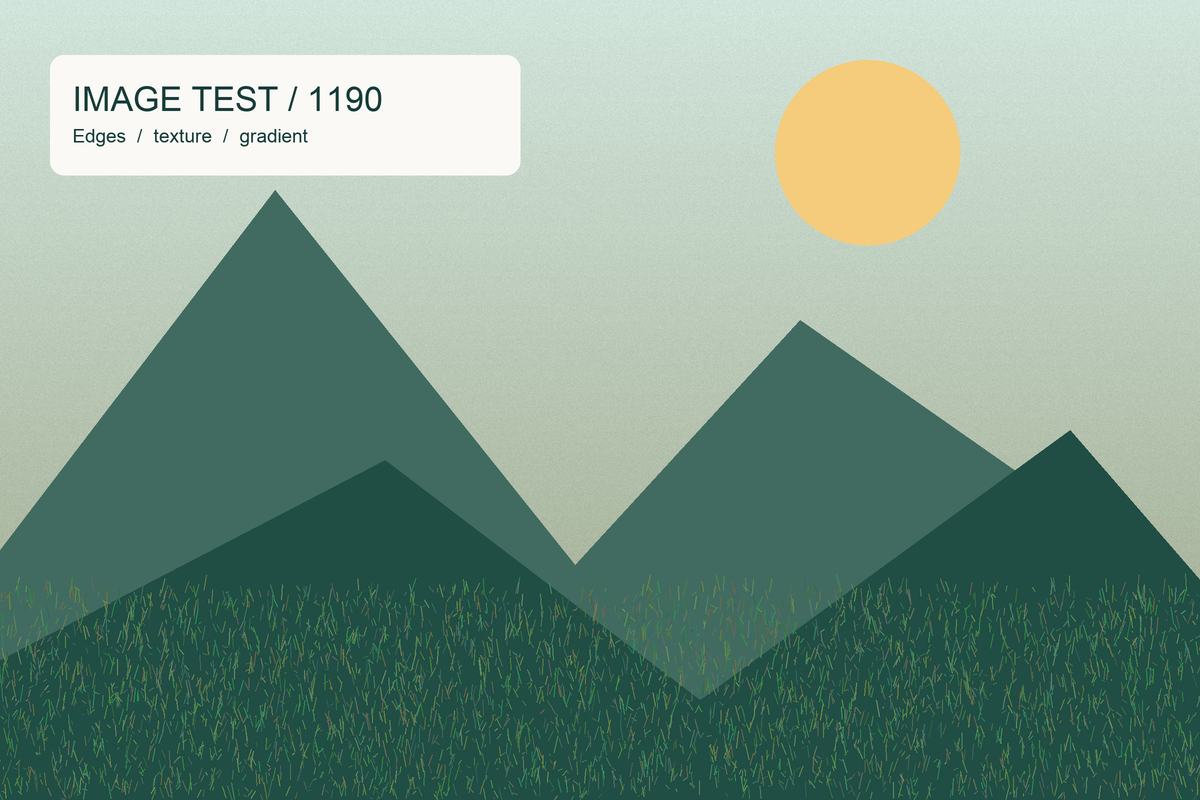
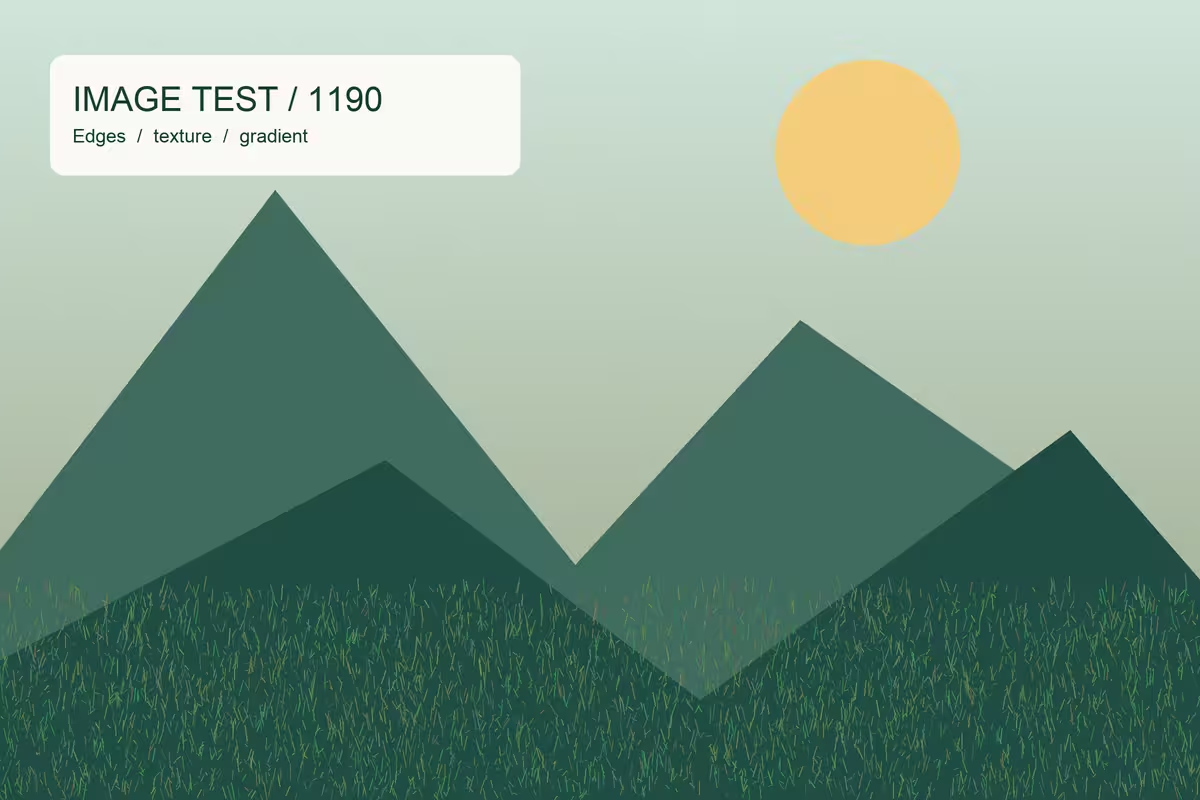
個人情報のない自作の合成風景画を使用。細い草・色のグラデーション・文字を含めています。実写写真の代表値ではなく、この1枚の結果です。元は2400×1600pxのPNG、1,847,788 bytes。1200×800pxへ縮小したPNGは731,142 bytesでした。
縮小だけで60.43%減。以下は、縮小後の同じ1200×800pxを各形式で保存した比較です。形式と寸法の効果を混ぜないため、削減率の基準も縮小後PNGに揃えています。
ファイル本体の実測bytes。KBは1,000 bytes換算。容量削減率=(1−候補容量÷731,142)×100。通信量・LCPの改善率ではありません。

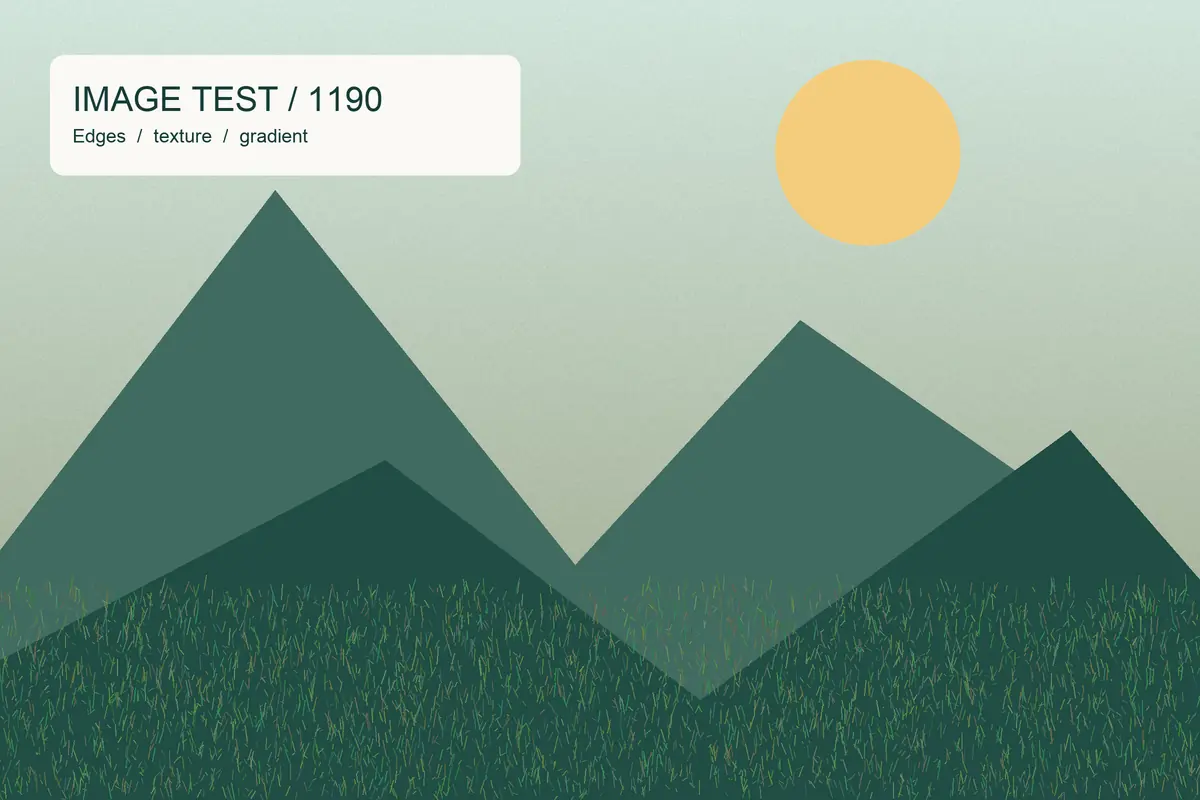
WebPを表示。小さい表示で違いが分からない場合は、下の実ファイルを等倍で開いて比較してください。
下の切り出しはすべて240×144pxを同じ大きさで表示します。PNGの基準と各変換後の同じ位置を比較し、読めない文字・消える細部・透明な縁を確認してください。容量は切り出す前のファイル全体の値です。必要な素材だけ開けます。
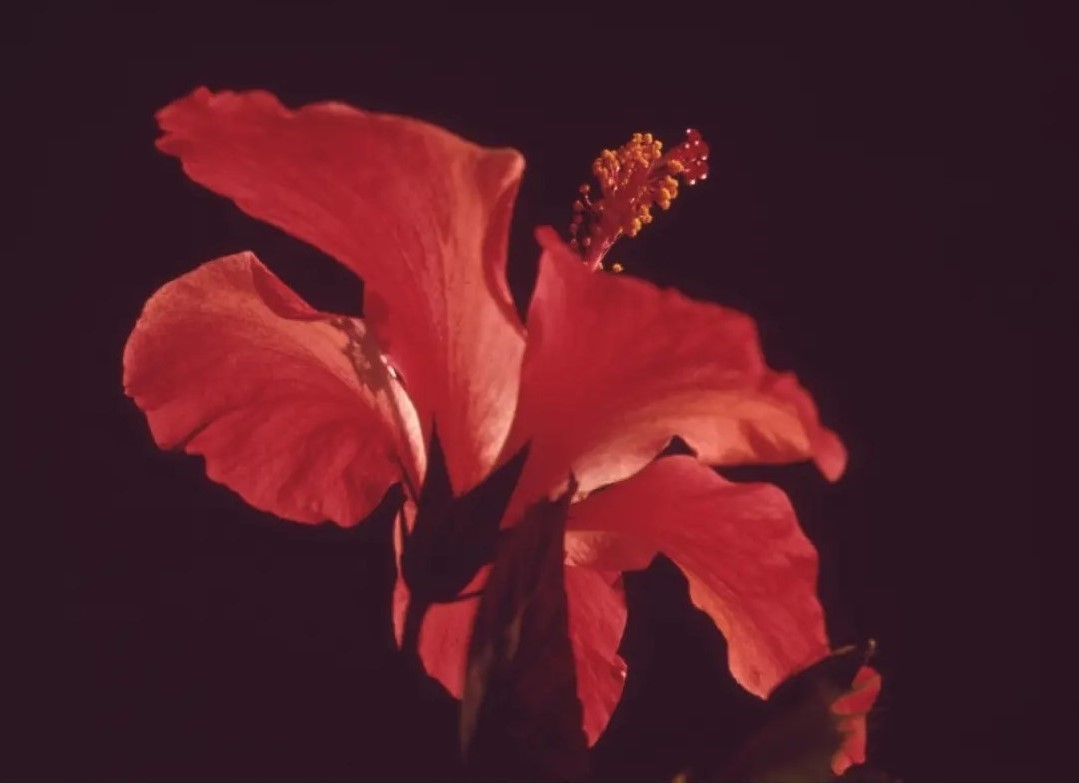
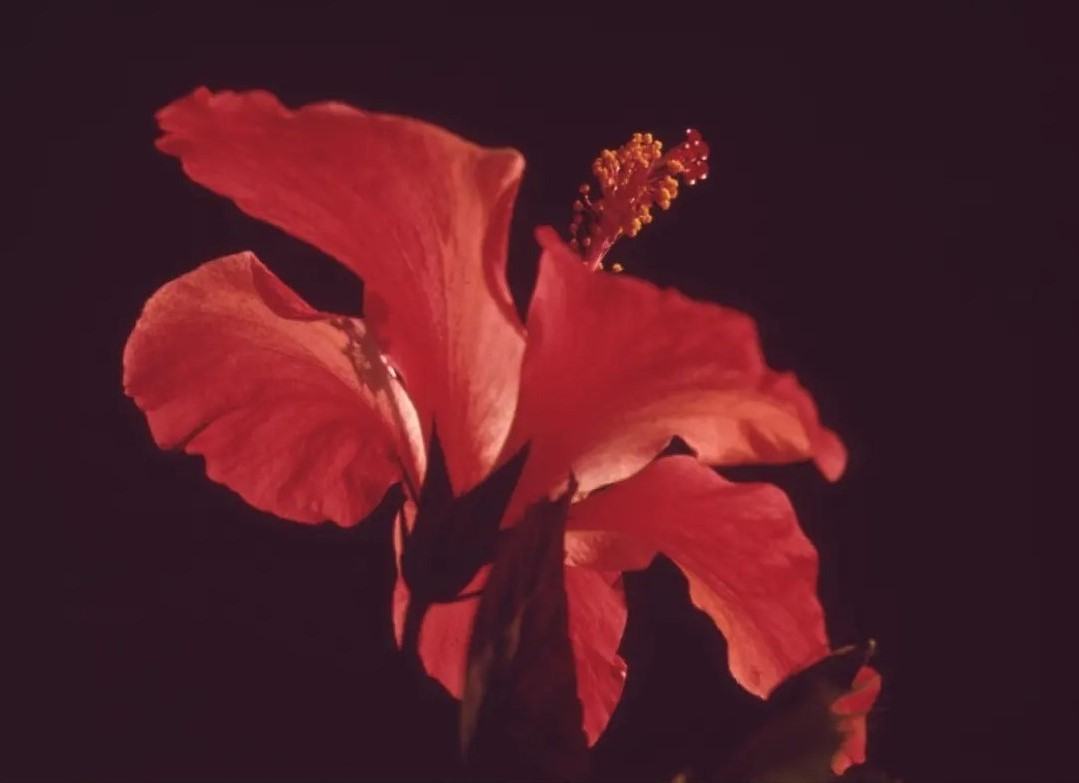
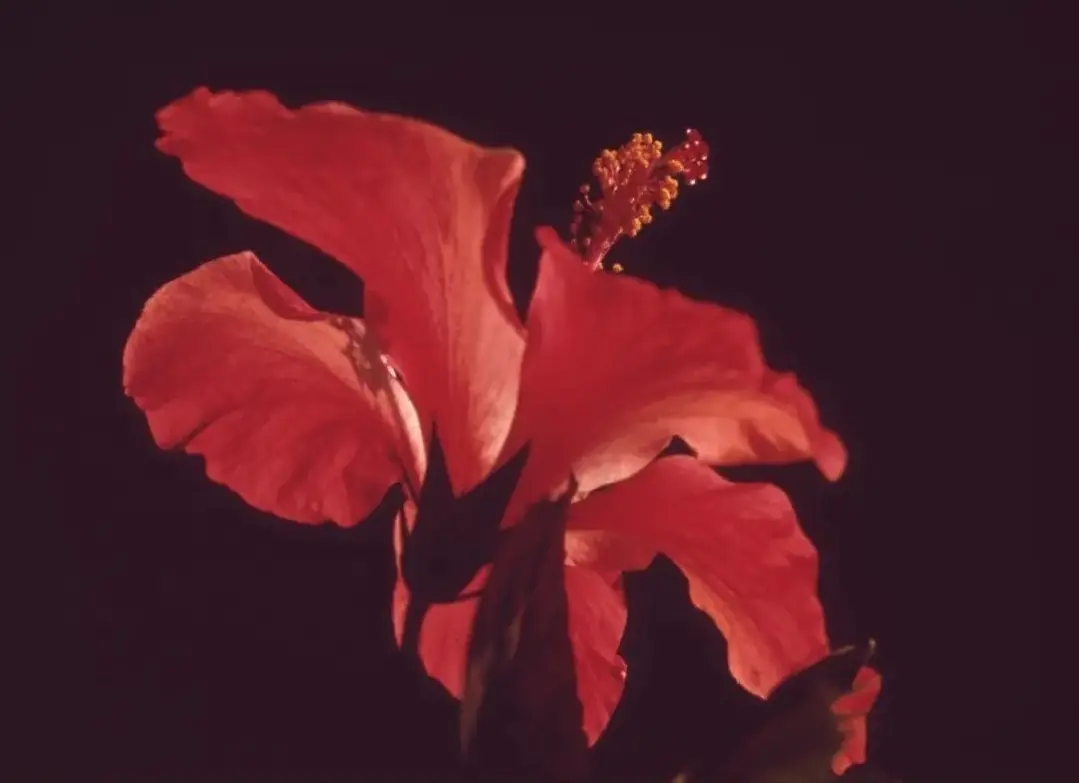
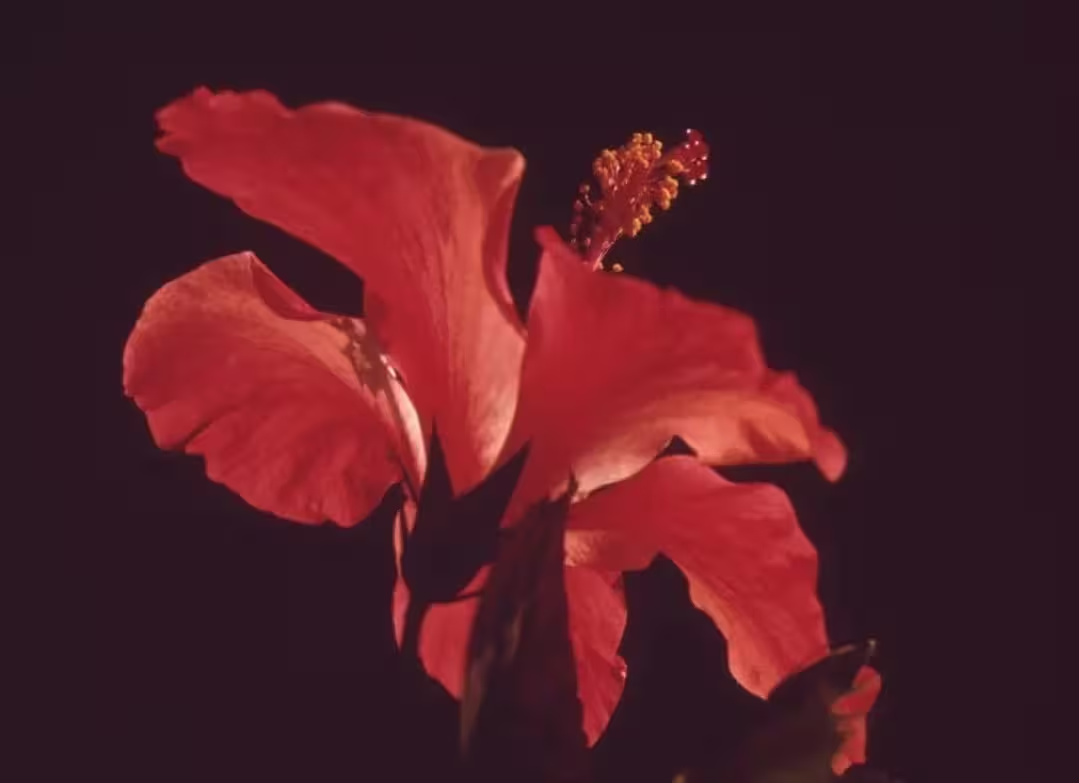
花びらの暗部・赤の境界・花粉の粒を比較。テーマ同梱の既存WebP(56,851 bytes)を再利用しました。すでに圧縮された素材なので、再変換で原撮影の細部は戻りません。PNG化して大きくなった基準からの削減率で、変換の必要性を判断しないでください。
元寸法1079×783px。縮小なし。JPEG品質76/WebP品質75/AVIF品質50は、同じ画質という意味ではありません。

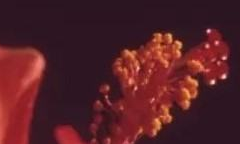


素材:Twenty Twenty-Five同梱「Hibiscus flower」。同梱readmeのCC0記載を確認。配布元情報
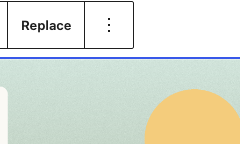
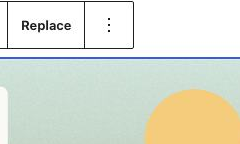
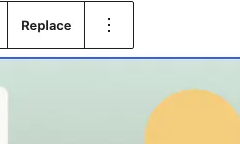
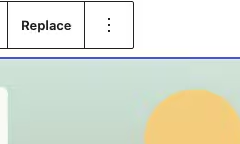
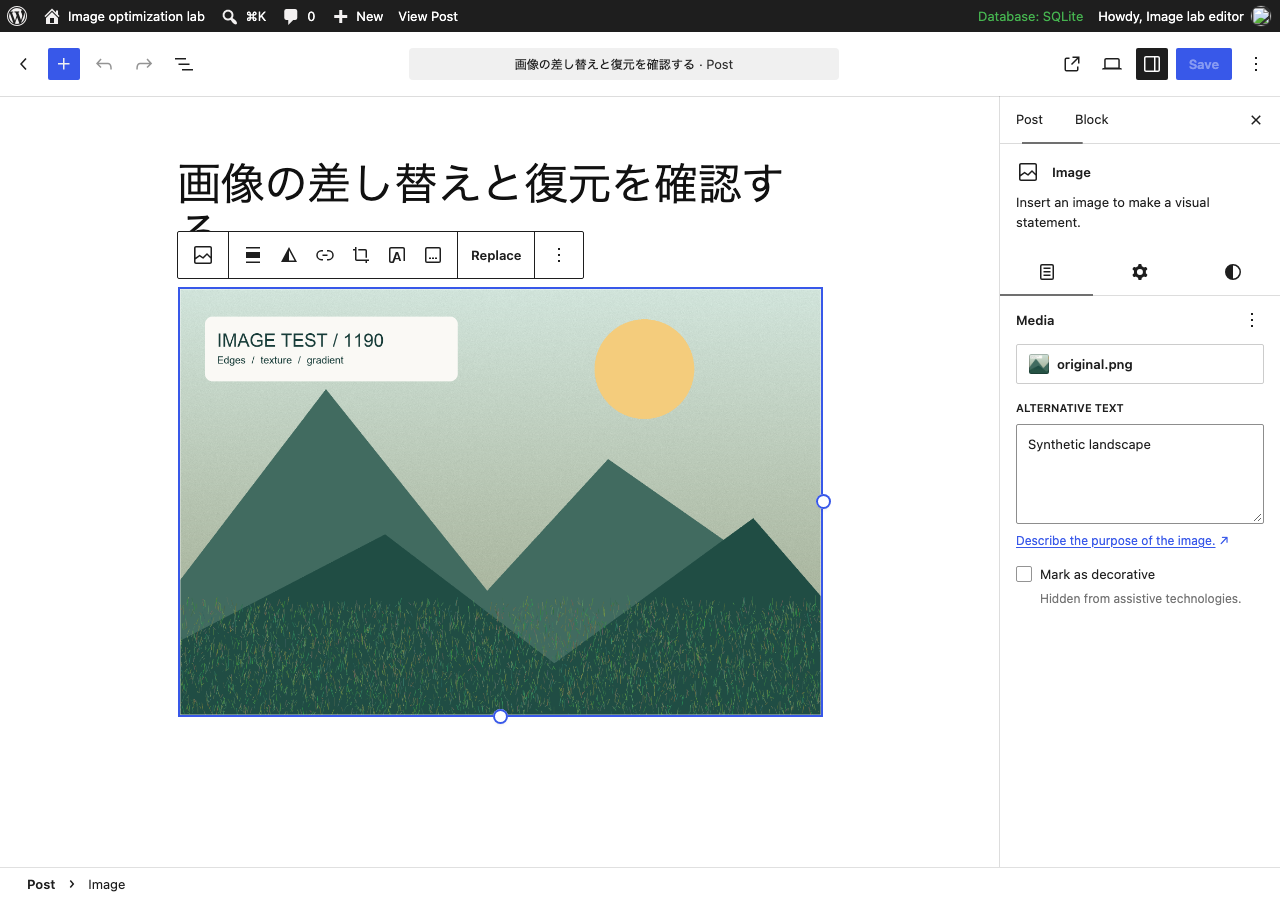
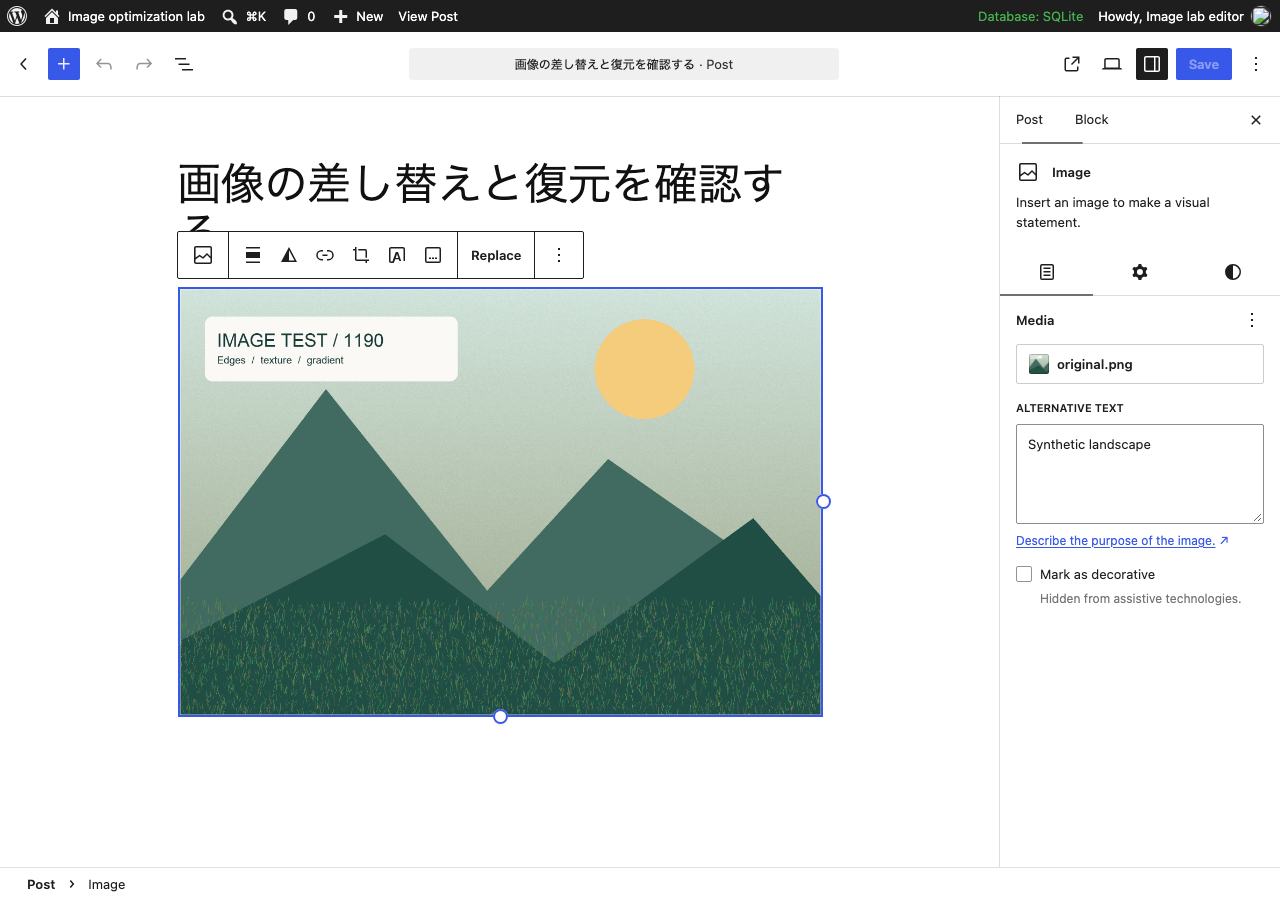
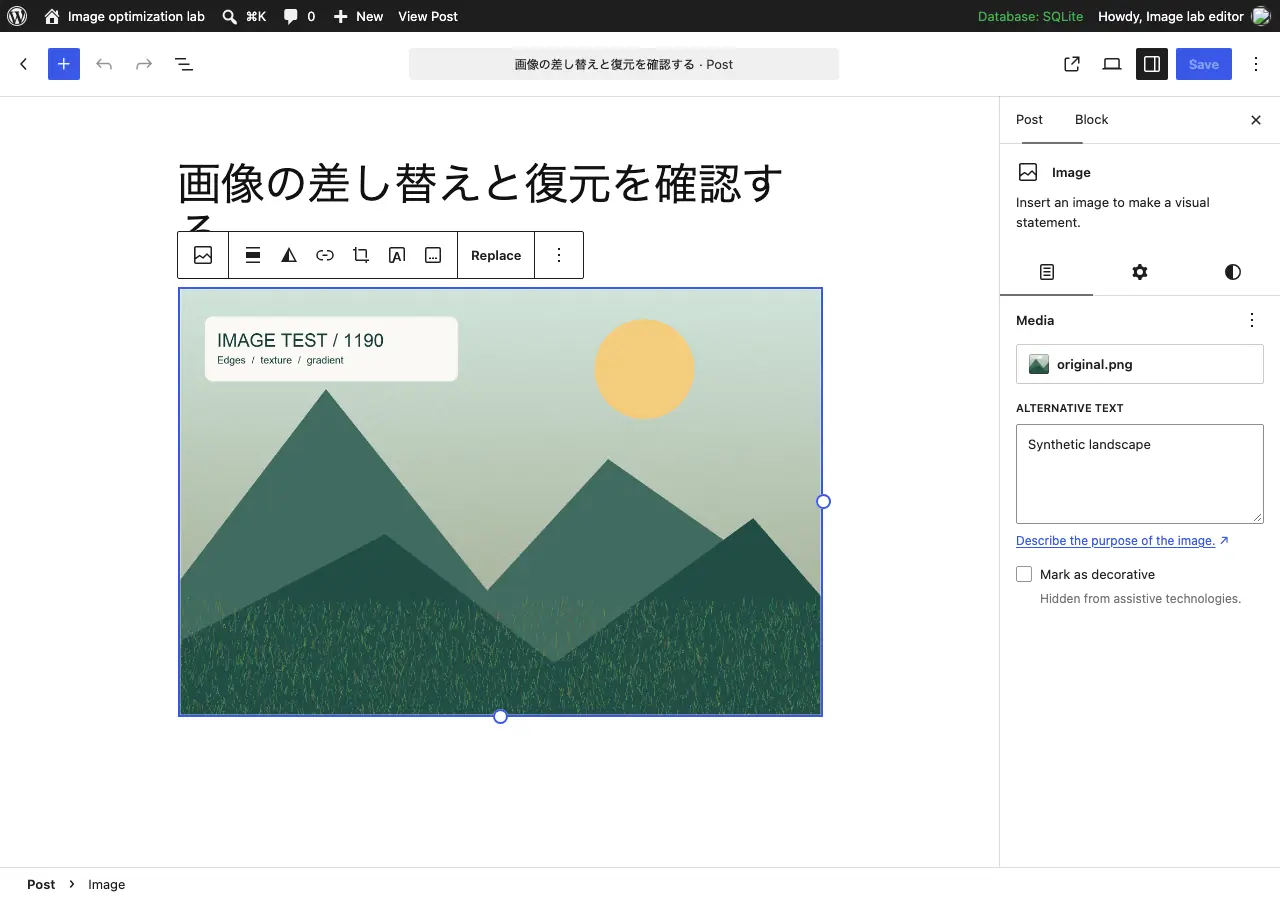
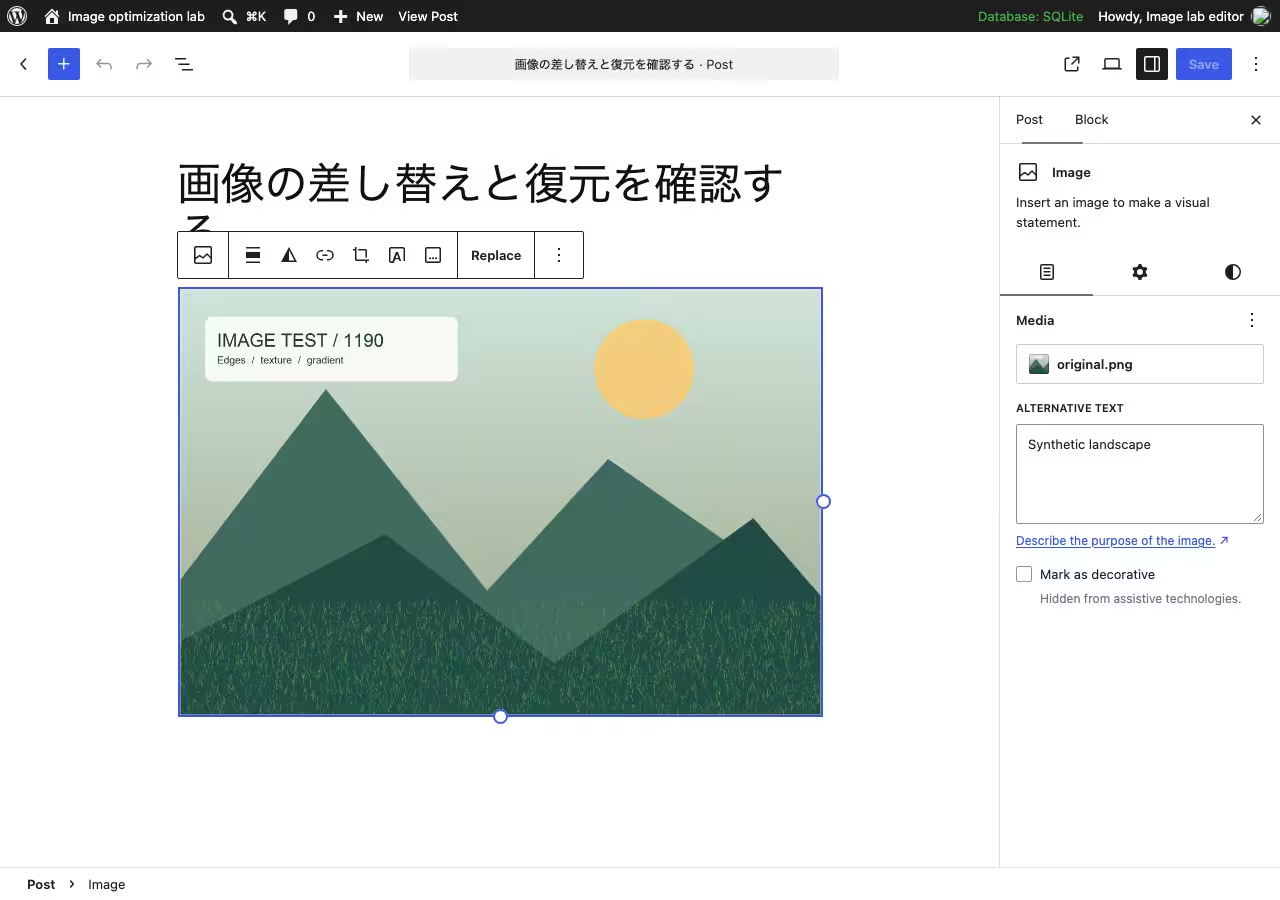
既存のWordPress実画面を再利用。Replaceの文字、細い罫線、その周りのにじみを比較します。文字が読めることを容量より優先。
元寸法1280×900px。縮小なし。JPEG品質76/WebP品質75/AVIF品質50は、同じ画質という意味ではありません。
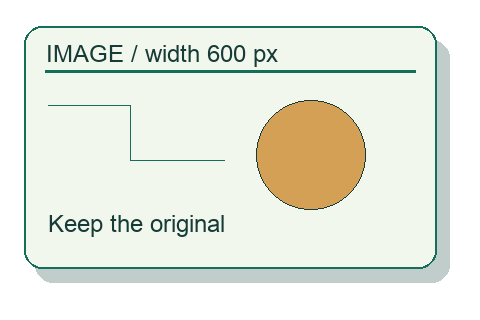
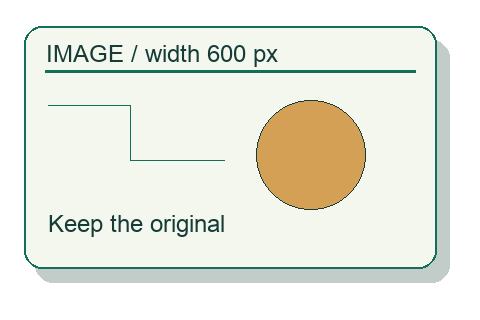
新しい小さな自作図を使用。透明部分と半透明の影を市松模様上で比較。JPEGだけは白に合成したため、透過を保つ候補と同条件ではありません。
元寸法480×320px。縮小なし。JPEG品質76/WebP品質75/AVIF品質50は、同じ画質という意味ではありません。
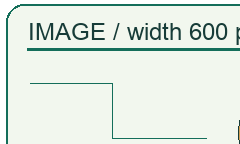
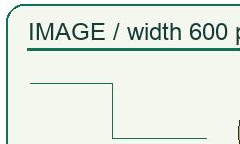
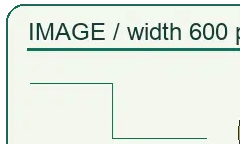

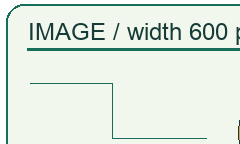
この図ではWebP可逆のRGBA画素がPNG基準と完全一致しました。透過と輪郭を残したいときは、非可逆の品質を下げる前に可逆候補も比較できます。
採用基準は「必要な情報が読める・構図と透過が保てる・環境で表示できる」の順。その条件を満たした候補の容量を比較します。どの形式も、まず1枚で確認。すでに十分なら再変換しません。
Macの「プレビュー」でJPEGを作る場合(公式手順による案内):原本を複製して開く → 「ツール → サイズを調整」→ 単位をピクセルにし、縦横比を固定・再サンプルを有効にして幅を指定 → 「ファイル → 書き出す」でJPEGを選び、画質と保存先を確認して別名保存。保存ファイルを開き直し、文字と容量を確認します。解像度のdpi値だけではなく、ピクセル寸法を見ます。サイズ調整 / 形式変更。今回の形式別実測はプレビューではなくPillowの結果です。
ブラウザーで使えるSquoosh公式アプリで、今回の合成画像を使った操作を確認しました。公式説明では画像処理はブラウザー内で行われます。アプリ自体の通信は別に発生し得るため、非公開・機密の画像には組織の方針に合う端末内ツールを使ってください。
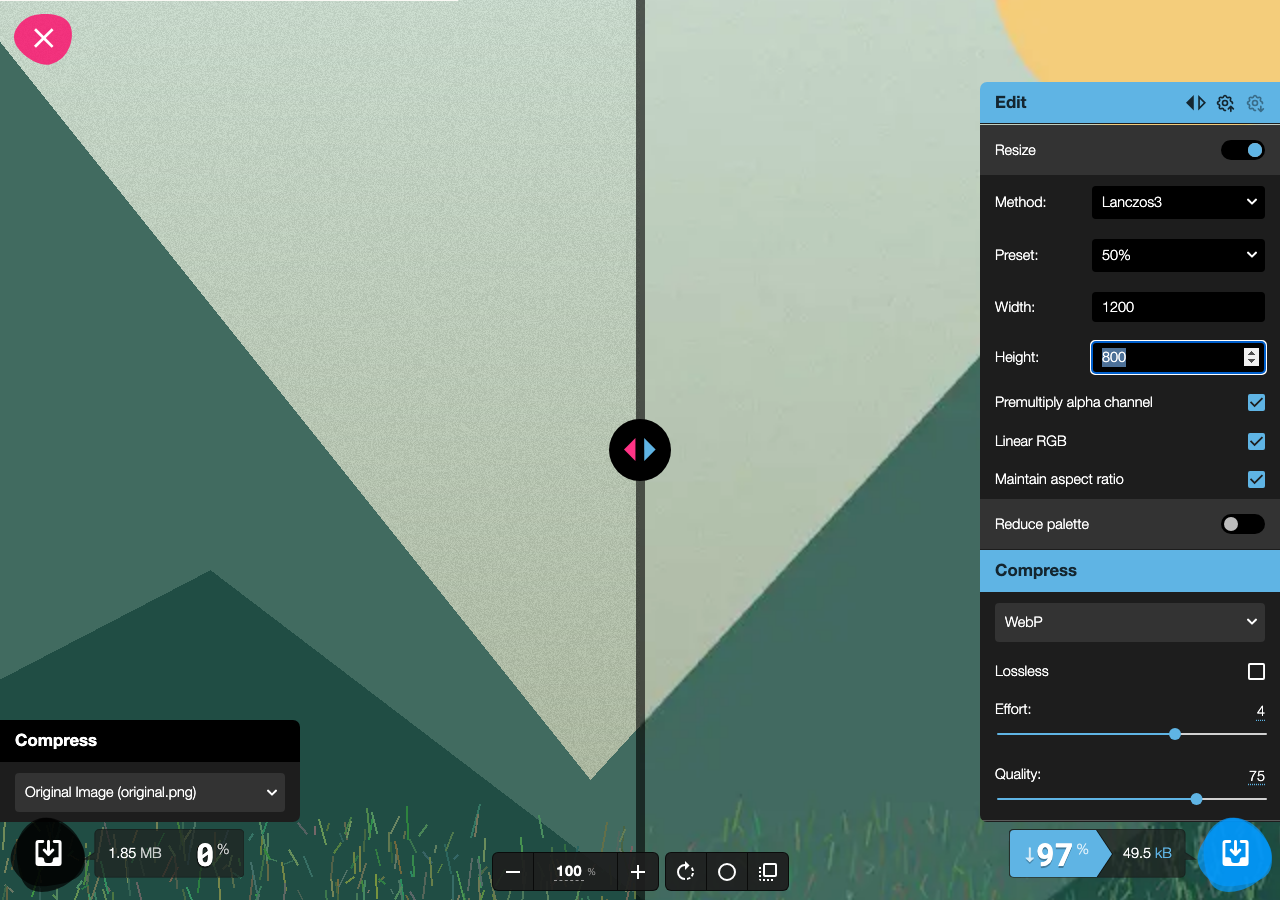
このサンプルでは、低画質JPEGの草や文字の縁がつぶれ、JPEG・WebP・AVIFでも細かな模様に差が出ました。見え方は表示倍率や画面で変わります。比較画像を開き、同じ倍率で文字の輪郭・草・空の階調を見比べてください。品質の自動スコアだけで合格を決めていません。
画面に表示して十分な候補を選び、初回の目標容量は固定しません。「100KB以下」などを必須条件にして、読ませたい情報を壊さないことが大切です。
04 / UPLOAD, REPLACE, CHECK
以下はブロックエディターでの流れです。独立したWordPress 7.1.2・標準テーマで、同じ合成画像のアップロードと反映を確認しました。管理画面は英語表示で、本文では対応する日本語の操作名を併記しています。バージョン・言語・テーマによりラベルや配置は異なります。クラシックエディターや画像最適化プラグインの固有画面は対象外です。
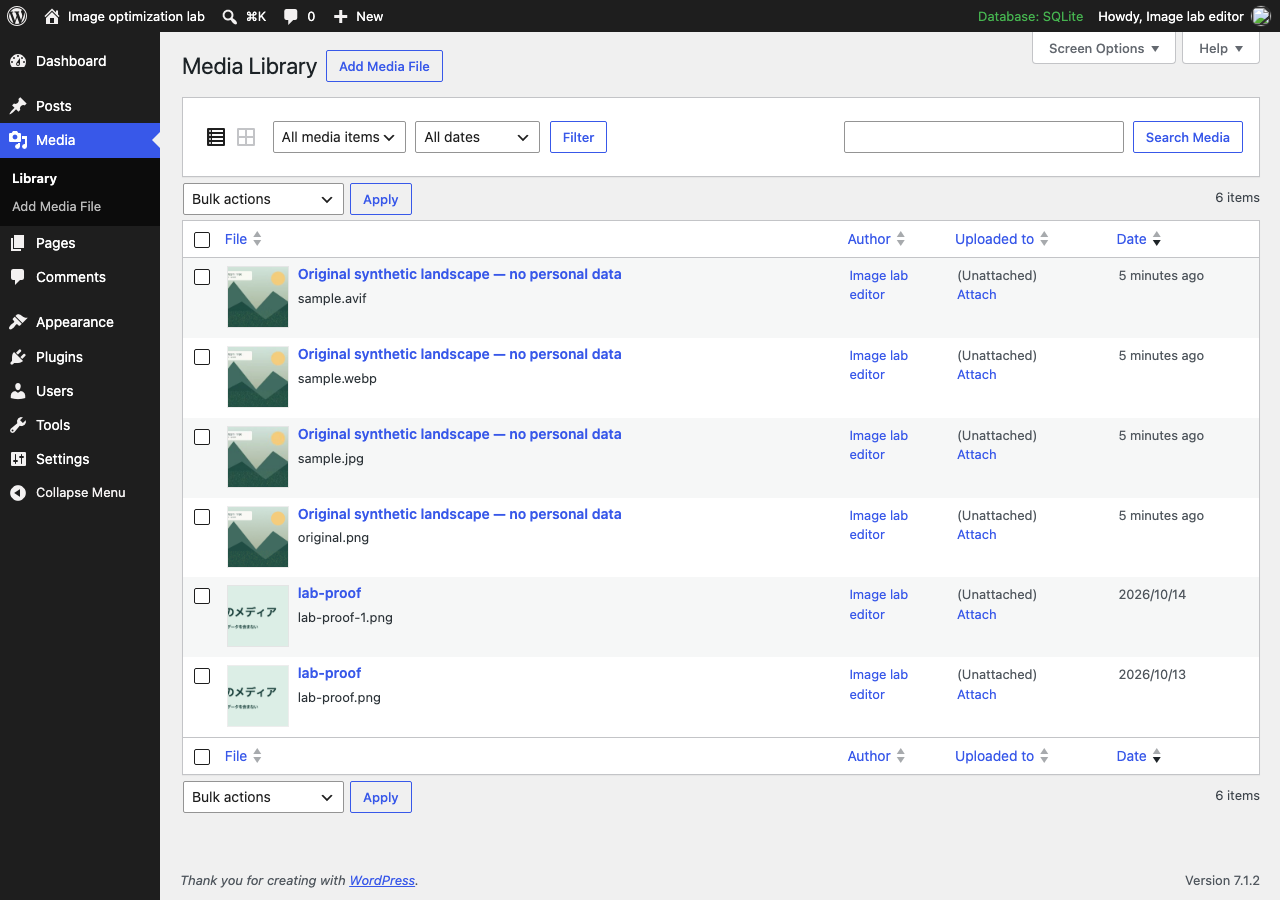
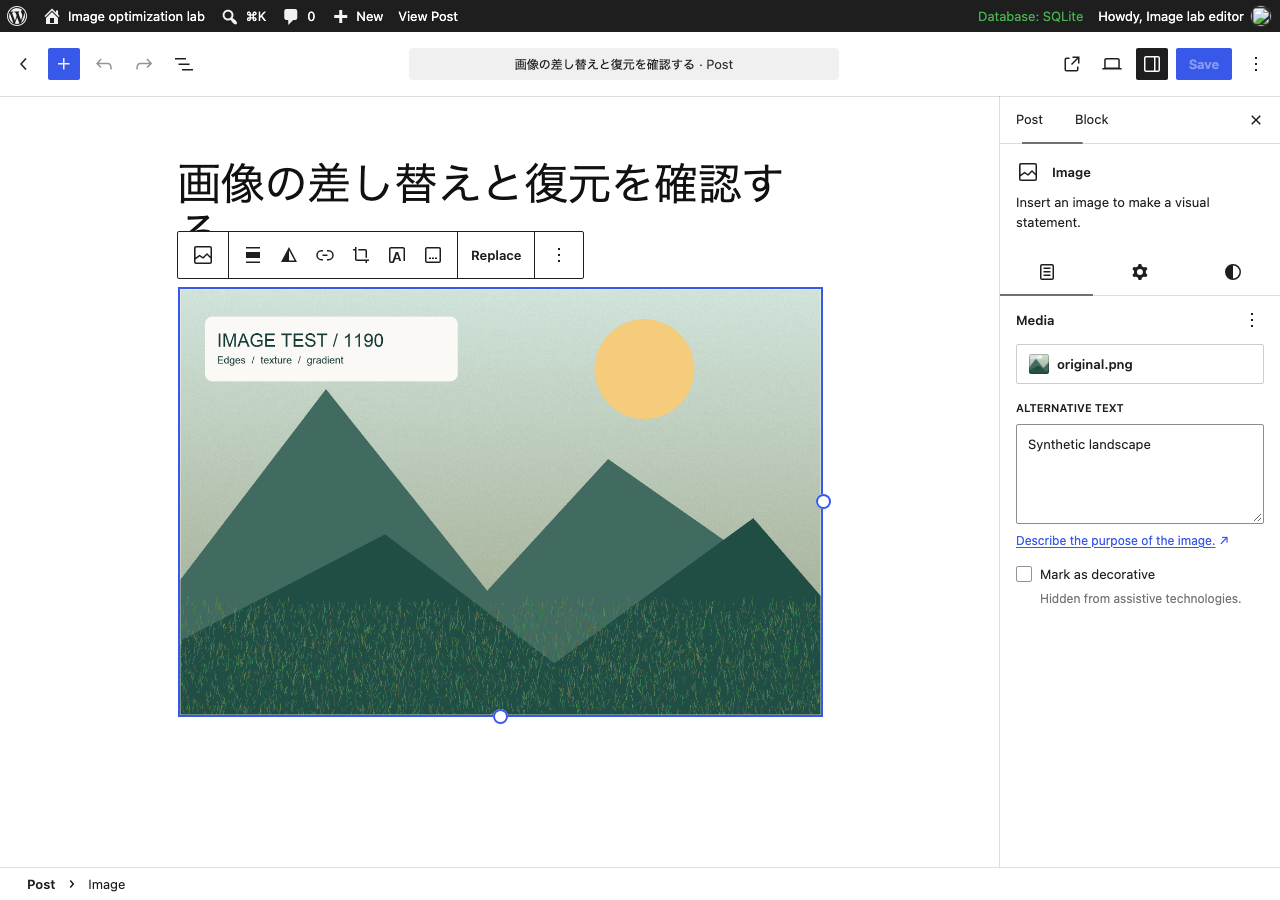
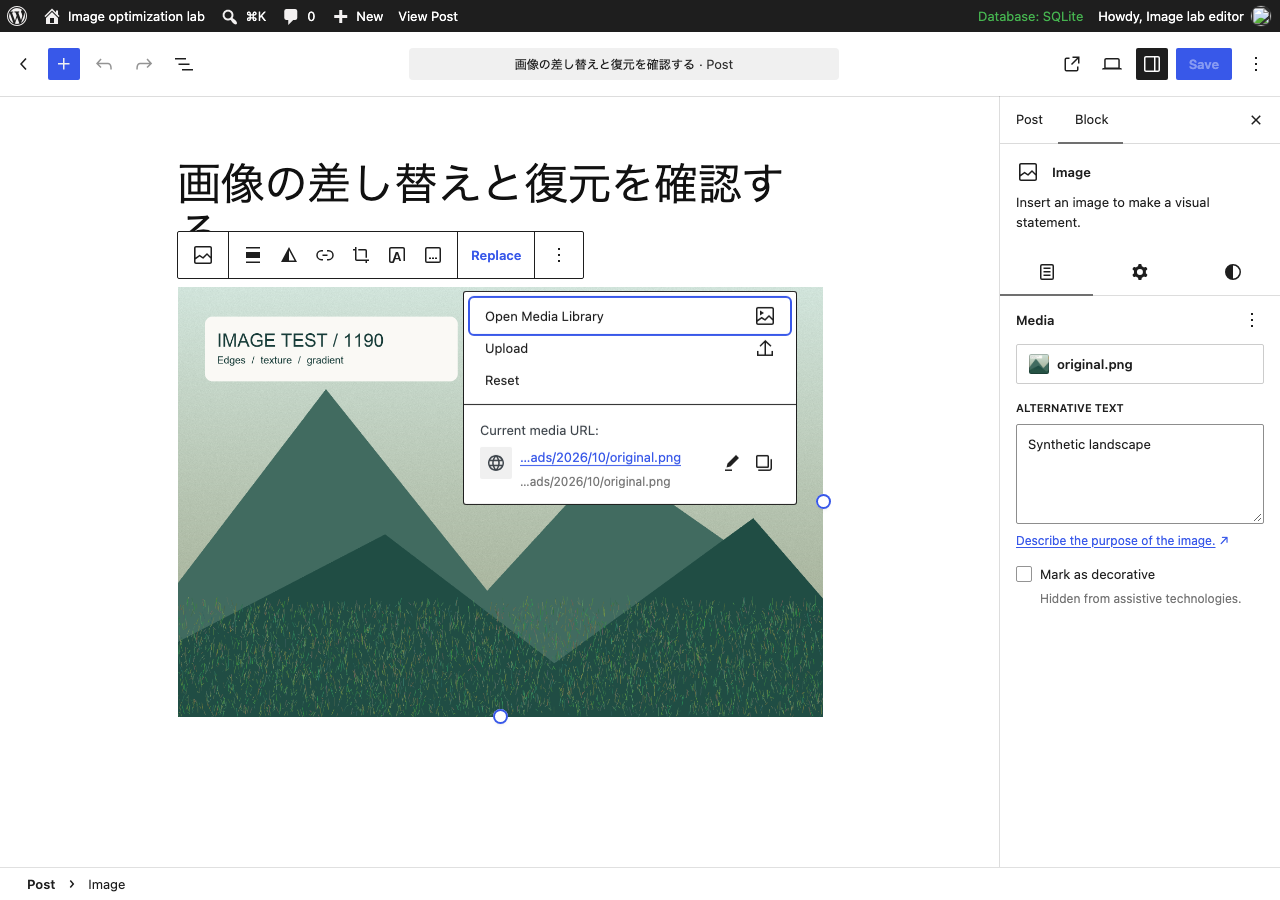
PNG・JPEG・WebP・AVIFをメディアへ取り込み、WordPressが作る派生サイズを確認。公開側のPNGをWebPへ差し替え、最後に元PNGへ戻しました。復元後の画像URLは変更前と一致しました。
390px幅・表示幅330 CSS pxの画面では、ブラウザーが768×512pxの派生画像を選択。実ファイルはPNG 310,809 bytes、WebP 27,880 bytesでした。原本をそのまま配信していたわけではありません。この値も転送ヘッダー・通信時間・LCPを含みません。
この検証はローカルのAPI操作とブラウザー表示です。本番のキャッシュ、CDN、サーバー固有のAVIF対応、実機スマホを検証したものではありません。
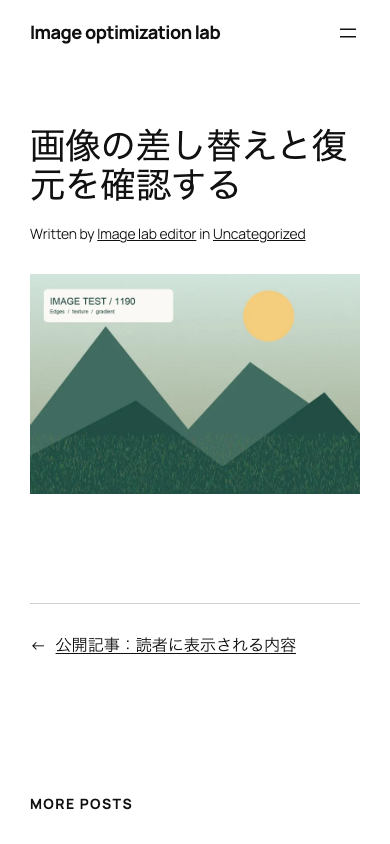
画像ブロックを別のメディアに替えても、他の投稿やアイキャッチは自動で同じ画像になるとは限りません。逆にメディア原本の編集やプラグインの一括処理は、複数の利用先へ影響する場合があります。最初は「別ファイルのアップロード+1ブロックの置換」が戻しやすい方法です。
05 / KEEP IT SIMPLE
数枚ずつ、端末で適切な寸法と形式にしてアップロードできる。既存のテーマ・CDN等で同じ処理が済んでおり、配信画像も問題ない。
大量の既存画像や継続的な投稿があり、手作業では管理しきれない。処理対象・料金・対応形式・原本保管・停止後の表示を理解できる。
導入前に「変換・圧縮・サイズ生成・遅延読込・CDN」のうち既存機能と重なるものを確認します。無料枠や有料サービスへの外部送信条件も確認。一括処理の前に別環境の数枚で、画質・複数サイズ・元に戻す方法を試してください。本記事は特定プラグインの実運用比較や推奨ランキングではありません。
06 / FIND THE CAUSE
小さいサムネイルを大きく表示していないか → 画像ブロックの解像度と元画像の幅を確認 → 一段大きい画像で再比較。圧縮を弱めても元の解像度不足は戻りません。
カバー・アイキャッチ・固定比率の切り抜きではないか → 焦点・比率・表示設定を確認。CoverからContainに変えると全体を見せられる場合がありますが、余白が生まれます。元ファイルをすぐ切り直さない。
固定幅・固定高さやテーマの追加CSSを確認 → いったん自動サイズへ戻す → 通常の画像ブロックで再現するか試す。比率が異なる画像への置換後も確認します。
保存先・画像URL・投稿側の選択を確認 → ブラウザー、キャッシュ、CDNを順に確認。全設定を一度に消さず、利用サービスの手順で対象を絞ります。
07 / BYTES ARE NOT SPEED
小さくした画像が実際に配信されていなければ、転送量は減りません。逆に転送量が減っても、サーバー応答・CSS・JavaScript・フォント・遅延読込の待ち時間が残る場合があります。LCP(主要な内容が表示されるまでの指標)の対象が、変更した画像とは限りません。
LCP対象の読み込みを遅らせる場合があります。既存WordPressの出力を確認し、遅延読込機能を重ねて有効化するのは避けます。画像・遅延読込の解説
原因が画像以外なら、WordPressが遅い原因を切り分けるへ。画像の問題を理由にサーバー移行を急ぐ必要はありません。運用上の制約まで整理できた段階でのみ、サーバーの契約・運用条件を比較します。
08 / A WAY BACK
復元後はログアウト表示、PC・スマホ幅、代表的な他の利用先を確認。元画像が消えた、複数ページで壊れた、戻し方が不明なら作業を止めてバックアップの復元範囲を確認します。
チェックは自分の作業確認用です。入力は保存・送信しません。
0 / 5 確認済み
問題なければ同じ基準で次の画像へ。必要な画像だけを順に進めます。
2026年10月20日。自作風景画の比較を保持し、写真1点・既存WordPress画面・透過図1点のファイル比較を追加。Pillowによる再保存と独立WordPress 7.1.2での既存操作検証を区別しています。画像形式別のファイル容量と寸法、WordPressの派生サイズ生成、画像の差し替えと元URLへの復元、ブラウザーでの表示を確認しました。実画面は検証用環境のもので、生成した管理画面ではありません。
本番のLCP・転送量改善、実機・初心者第三者テスト、すべてのテーマ・プラグイン・サーバーでの互換性、写真一般や透過画像全般・アニメーションの最適値は未検証。追加3素材はファイル変換とブラウザー比較までで、これらをWordPressへ再取り込みした検証ではありません。合成画像の容量差を、サイト全体の速度差や収益向上に換算していません。
画像以外が遅い → 速度の原因を調べる
変更前の保全が不安 → バックアップと復元
他の運営課題へ → WordPress運営ガイド