新規取得
希望する文字列が空いているか、選ぶ種類が何個目の無料枠に入るかを確認。単に独自ドメインを持っているだけでは無料枠の設定完了とは扱いません。
広告:このページの申込ボタンはA8.netの広告リンクです。
HOSTING / CONOHA WING BASIC
決めた期間を使い続ける予定があり、一括払いと更新・ドメインの条件に納得できる人の候補です。短期でやめる可能性や、支払う前に試したい希望があるなら、長期パックを急がず別の契約形態も比較しましょう。
自分の利用期間で確認する ↓初回料金の再確認:2026-10-28/その他の料金・更新条件:2026-10-19|独自計算・本番とは別のテスト用WordPressでの検証|ConoHaの契約・実請求・性能は未検証
サーバー選択の全体像へ →判断 01
初回額は2026-10-28に公式料金表とキャンペーンを再確認。12・24・36か月の割引は2026-10-22 16:00〜2026-11-05 16:00 JSTの対象申込に限る参考情報です。WINGパックは期間分の前払いです。12か月ならサーバー代の参考額は11,640円、36か月なら23,724円。月額が低い36か月でも、初回に払う額と、やめにくい期間は増えます。初期費用は無料ですが、対象外ドメインや有料テーマ等は別費用です。
以下はベーシック・税込の公式表示月額×月数による独自計算です。実際の請求額は未検証で、端数処理等は申込画面の総額を優先します。確認:2026-10-28。 表は左右に動かせます。
| 契約期間 | 1か月換算 | 初回サーバー参考額 | 適用条件 |
|---|---|---|---|
| 3か月 | 1,331円 | 3,993円 | 通常のWINGパック価格 |
| 6か月 | 1,210円 | 7,260円 | 通常のWINGパック価格 |
| 12か月 | 970円 | 11,640円 | 初回キャンペーン |
| 24か月 | 844円 | 20,256円 | 初回キャンペーン |
| 36か月 | 659円 | 23,724円 | 初回キャンペーン |
12・24・36か月の価格は、2026-11-05 16:00 JSTまでの対象申込に適用される初回キャンペーンです。3・6か月は同キャンペーン対象として比較していません。
対象はベーシック12・24・36か月の新規申込、または通常料金から対象WINGパックへの変更。割引の併用制限・内容変更の可能性があります。継続更新にこの割引が続くとは扱いません。公式料金表・キャンペーン条件
公式の2026年7月料金改定表では、ベーシックの期間分の定価(税込)は3か月3,993円、6か月7,260円、12か月13,068円、24か月24,684円、36か月34,848円です。サービス維持調整費は廃止されています。これは公表された基準価格で、あなたの次回更新の請求を保証する金額ではありません。
契約済みなら、コントロールパネル右上のメニュー→「契約一覧」で「契約満了予定日」「自動更新予定日」「更新料金」を確認します。自動更新予定日と更新料金は、自動更新ONの場合に表示される項目です。OFFなら、表示のためだけにONへ切り替えず、公式窓口へ条件を照会してください。金額と更新期間をそろえて下の詳細欄へ入力します。
期間・予算・追加費用から確認します。掲載料金の期限後は、公式で確認した初回サーバー代の税込期間合計を1欄に入力すると試算できます。分からない金額は空欄のままにし、不要と確認できた場合だけ0円を入力してください。入力は計算だけに使い、サーバーへ送りません。
初回期間を変えると初回確認額、更新期間を変えると更新額、使う予定を変えると初回以外の追加費用を消去します。変更後の条件に合う金額を再確認してください。
費用全体を他社とそろえて考えたい方は、初回・更新・ドメイン等の費用比較へ。
判断 02
WINGパックの無料ドメインは、1つ目と2つ目で対象が異なります。2つ目の対象は .online / .space / .website / .tech / .site / .fun / .tokyo / .shop。たとえば .com を2つ使う条件は、この特典だけでは満たせません。
希望する文字列が空いているか、選ぶ種類が何個目の無料枠に入るかを確認。単に独自ドメインを持っているだけでは無料枠の設定完了とは扱いません。
サーバー移行とドメイン移管は別。無料独自ドメインLITEで移管できる種類は .tokyo / .shop に限定されます。先にサーバーとDNSを変え、登録先を後で考える方法も含め移行の順序を決めます。
サーバー解約や通常料金への変更後は、翌年以降のドメイン更新費が発生する条件があります。サーバーの停止だけでドメインの保有・更新まで一緒に終わると考えず、どこで誰が管理し、更新するかを解約前に確認します。
公式確認 2026-10-14:2つ目の無料ドメイン・移管対象 ↗
公式確認 2026-10-14:無料特典を維持する契約条件 ↗
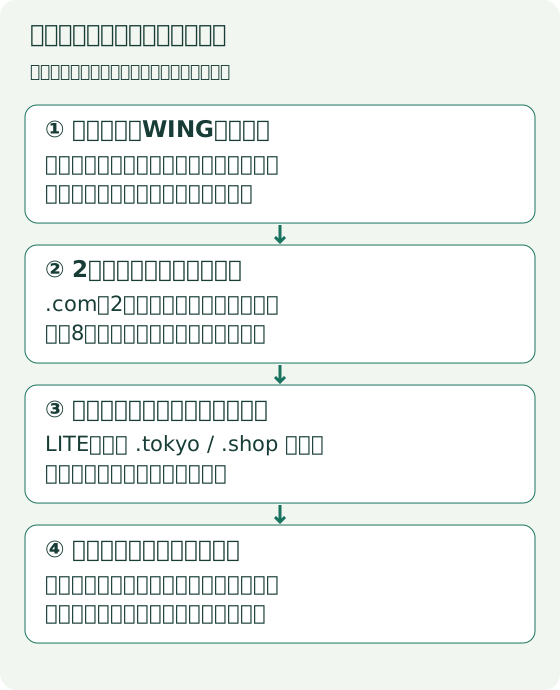
無料ドメインはWINGパック契約中に他社へ移管できない条件があります。終了後に移管する場合でも、失効を避けるための有償手動更新・移管時期を先に確認。自動更新OFFに伴いドメイン側もOFFとなる条件があるため、Webサイトの移転と登録先の移管を別工程で計画します。
公式:無料枠の設定・変更不可条件/契約終了時のドメインと移管制約。この管理画面操作は未実施・未撮影です。
代表例の.com・.net・.tokyoを確認できます。他の種類や文字列の空き、無料枠への設定完了は公式画面で確認します。
判断 03
当サイトはConoHaでの新規決済・本人確認・設置操作を実行していません。ConoHaの操作画面は未撮影です。
公式確認 2026-10-14:新規申込時のWordPressセットアップ ↗
公式確認 2026-10-14:契約済み環境へのWordPress設置 ↗
旧サーバーを解約せず、先にWeb・DB・設定の退避と切戻しを準備。かんたん移行の対象、エラー、動作確認URLでの確認を公式手順と照合し、記事・画像・ログイン・フォーム・メールを確認してからDNSを切り替えます。
公式確認 2026-10-14:かんたん移行の条件と操作 ↗
切替前の保全・戻し方へ →管理画面に入れたら、タイトルと本文を入れて下書きを保存し、再表示して内容が残ることを確認。その後に公開を確定し、ログアウト状態の別ブラウザで記事本文と画像を確認します。下書きが匿名閲覧で見えないことも正常な状態です。
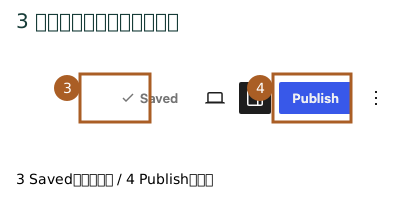
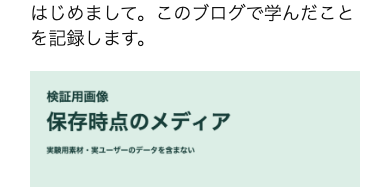
環境・操作・匿名閲覧の記録。公開ボタンを押しても外から見えない場合は、公開状態・可視性・正しいURL・キャッシュを順に確認。既存サイトへの上書きインストールで直そうとしません。
現在の状態から、最初の記事を一般公開する手順へ →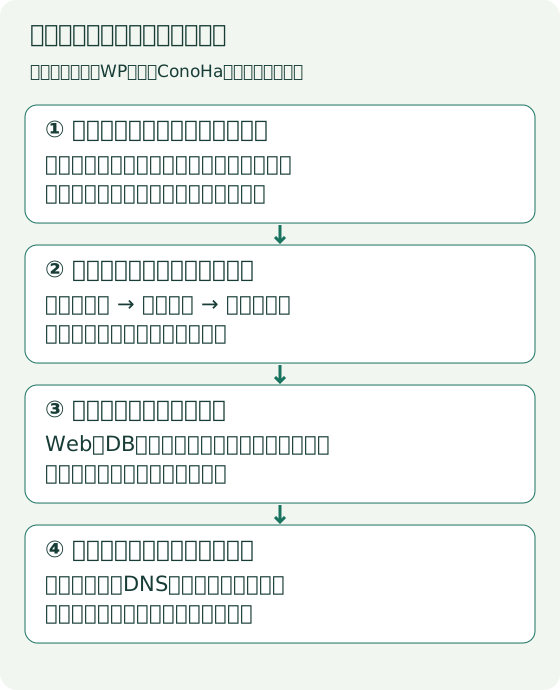
判断 04
WINGパックは自動更新が初期状態でONです。満了45日前の案内と、30日前の自動更新は別の時点。更新しない場合は、自動更新の実行前に設定状態を確認してOFFへ変更する必要があります。メールを読めなかったことを、契約が更新されない条件とは扱いません。
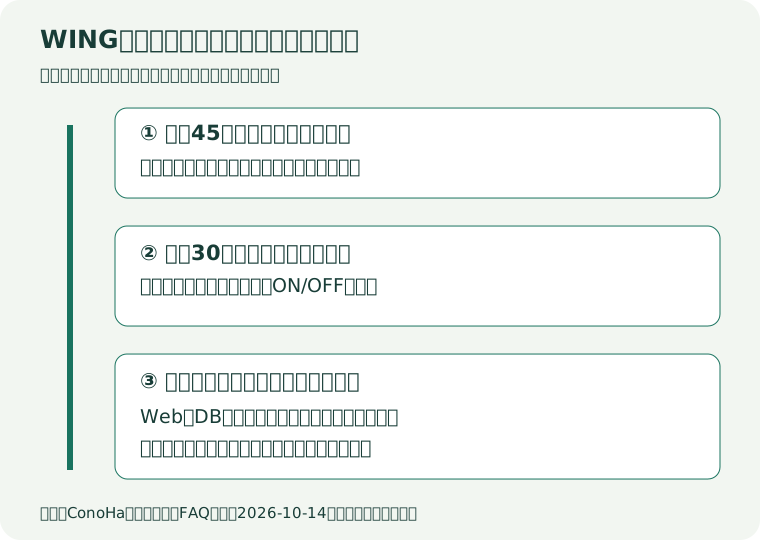
WINGパックは契約期間中の途中解約・返金ができません。利用を止める場合も、自動更新をOFFにして満了で終了する条件を確認します。通常料金への変更には手続可能な時点の制約もあります。解約・料金タイプ変更・サーバー削除を同じ操作として扱わず、公式画面で対象と実施日を確認します。
完了判定は、契約の表示状態・次の請求・ドメイン更新先・データの保存先が一致していること。操作後の画面を安全に記録し、不明な状態で削除を繰り返しません。
公式確認 2026-10-14:自動更新の期限と料金タイプ変更制約 ↗
公式確認 2026-10-14:解約とサーバー削除の扱い ↗
判断 05
公式資料ではWeb・メール・DBを毎日自動保存し、過去14日分を復元に利用できます。一方、サーバー削除後の復元には使えないと明記されています。解約前に手元へ取り出す必要があるデータを、自動バックアップだけに任せないでください。
このConoHa側の復元は未実施・未撮影です。当サイトのテスト環境での実験は、WordPressのWebとDBを対応させる必要性を確かめた限定試験。ConoHaの復元成功率や操作時間として流用しません。
公式確認 2026-10-14:バックアップ確認のメニューと項目 ↗
公式確認 2026-10-14:サーバー削除後の復元と外部保存の注意 ↗
取得・復元・復旧完了を分けるチェックへ →比較してから決める
ConoHa WINGの長期割引が合っても、試してから払いたい人や、希望ドメインが無料枠に収まらない人には別の候補があります。次の違いで絞り、料金は同じ契約期間・更新条件で比較してください。
公式条件の確認:2026-10-19。比較対象はConoHa WINGベーシックとXserverスタンダード。速度・サポートの優劣を実測した比較ではありません。表は左右に動かせます。
| 判断軸 | ConoHa WING | Xserver |
|---|---|---|
| 払う前に試す | WINGパックの申込月無料を、支払前の無料試用と混同しない。 | 通常申込は10日間のお試しあり。クイックスタートは対象外で申込時に決済。 |
| 無料ドメイン | WINGパックは最大2つ。2つ目の対象は8種類で、.comを2つとはできない。 | 新規スタンダードは12か月以上の支払い+自動更新で1つ、24か月以上で2つ。2つ目の種類にも制約あり。 |
| 短期利用・継続未定 | 時間課金の通常料金も比較対象。WINGパックは途中解約・返金不可。 | お試しと本契約は別。本契約後の解約・返金条件も確認し、試用の有無だけで決めない。 |
| 相談と運用負担 | 電話窓口は平日等10〜18時。WordPressの修正代行や即時解決を前提にしない。 | 電話・有人チャット等の窓口はあるが、対応範囲・受付時間を確認。保守代行とは別。 |
ConoHaの一括払いと無料枠が希望に合うなら候補に残します。無料試用が必須ならXserverの通常申込・クイックスタートの違いへ。両社の総額まで比べるなら同じ契約期間での2社比較、他社も含めたいならサーバー選びの判断基準へ進みます。
試用条件を理解し、Xserverへの申込を希望する方は、Xserver個別記事で契約条件と正規の申込案内を確認する →。申込を見送る場合も、そのまま比較を続けられます。
一次資料:Xserverの申込方式・試用の公式説明/Xserver無料ドメイン条件/ConoHaの相談窓口/Xserverの相談窓口
判断 06
未確認のまま契約を急ぎません。
速度やサポート応対品質の当サイト実測による推薦ではありません。必要なソフトウェア・運用権限・利用内容が対応範囲かは、公式仕様・利用規約と照合してください。納得できない条件があれば、比較に戻るか公式へ照会します。
| 読者の条件 | 判断と理由 | 次の確認 |
|---|---|---|
| 長期利用と一括先払いを許容、希望ドメインも対象 | WINGパックが候補。更新と解約・移転時の条件まで合うか確認。 | 本ページの費用・無料枠・更新チェック |
| 支払前に無料で試してから決めたい | 申込月無料を無料試用と誤認しない。Xserver通常申込の試用条件が候補。 | Xserverの通常申込とQuickstartの違い |
| 短期利用・途中終了があり得る | 長期パックを急がない。通常料金の時間課金や他候補も別条件で比較。 | 公式通常料金と必要期間の確認 |
| .comを2つ無料にしたい | この無料枠だけでは満たせない。他社も種類の制約があり、無料と決めつけない。 | 2社の無料ドメイン条件を比較 |
| 契約中の無料ドメインを早期に他社へ移管したい | WINGパックの移管制約を先に確認。サーバー移転と登録先変更を分ける。 | 移行とDNSの行動順序 |
| 速度・応対の良さを実測だけで決めたい | 当サイトの同条件測定・ConoHaサポート利用は未実施。勝者を作らない。 | 比較方法を決めるか、この情報だけでの判断を保留 |
電話・メールサポートの提供は公式料金表で確認できます。ただし、対応時間・対象外の相談・返信の速さは分けて確認してください。当サイトの利用実績や応対品質の比較ではありません。
公式:問い合わせ方法・対応範囲。対応速度、サポート実体験は未検証。
掲載料金の確認期限を過ぎています。申込前に公式の最新料金・キャンペーン・更新条件を確認してください。
ConoHa WINGの申込条件を公式で確認広告リンク先では、対象プラン・契約期間・追加購入・支払合計と更新条件を確認してください。条件が合わなければ申込を見送ります。
公式資料で契約・更新・ドメイン・解約・バックアップ条件を確認。費用は確認当時の公式料金と読者入力による参考計算。実画面はローカルWordPressの下書きと公開確認。ConoHaの新規決済・管理画面操作・DNS/SSL・実移行・復元・メール・サポート・性能・人間の初心者テストは未検証です。
検証方法と訂正方針