CONOHA WING / DATABASE CONNECTION
接続エラーでも、
データを消さずに
確認できます。
ConoHa WINGのWordPressが突然開かない。まず「直前の変更」と「接続情報の対応」を確認しましょう。DB削除・初期化・再インストールを試す前に、戻せる状態を残します。
- エラーの文言・時刻・直前変更を控える。
- 対象サイトと現在の設定・バックアップを確認する。
- 正しい情報と照合し、一致しない箇所だけを扱う。
このページにパスワードを入力する必要はありません。DB名・ユーザー名・接続先・設定ファイル・ログの全文を、AIや公開掲示板へ貼らないでください。
01 / IDENTIFY THE SYMPTOM
その画面だけで、原因は決まりません。
「データベース接続確立エラー」は、WordPressが必要なデータベースへ接続・選択できない状態を示します。サイトを表示するファイルが残っていても、記事や設定を読み出せなければ表示できません。エラーが出たことだけで、記事データの消失やConoHaの障害と断定はできません。
画面の主な表示が「500」「真っ白」「ログインだけ失敗」なら、同じ問題とは限りません。まず500エラー・白い画面の切り分けと区別します。WordPress公式の接続エラー解説
今の状況から、確認順を選ぶ
直前変更が分かればその対応から。分からなければ、対象と現状の確認だけに留めます。下の各手順もそのまま読めます。
移行・設定変更の直後
移行先にコピーしたwp-config.phpが、意図したDBを参照しているかを確認。旧環境の値を新環境へそのまま使えるとは限りません。DNSを推測で戻す前に、どちらの環境を開いているかも確認します。
XserverからConoHaへ移行中の方へ02 / READ BEFORE CHANGING
何も変えていないなら、障害情報と現状から。
- 公式のお知らせ:ConoHa WINGの障害・メンテナンス情報で、対象サービス・発生時間・影響範囲を確認。掲載がないことも、個別障害がない証明ではありません。
- 影響範囲:同じサイトの公開記事と管理画面、同一契約の別サイトに同じ症状があるかを確認。別サイトが動くことだけで、対象DBの正常は確定しません。接続試行を連打せず、一度の結果と時刻を控えます。
- 容量・サービスの状態:コントロールパネルでDBの利用容量、契約・利用状態を確認。容量が多いだけで原因と断定せず、上限や利用制限は現在の公式案内・サポートと照合します。記事やテーブルの一括削除で空けようとしません。
障害・メンテナンスの影響が疑われるときは、接続情報の書き換えや再インストールを重ねず、案内に従います。接続情報が変わっていないことも担当者へ確認しましょう。
03 / MATCH THE SETTINGS
4項目を「同じサイトの情報」と照合する。
ConoHaのアカウント、WordPress管理者、DBユーザーは別のものです。管理画面へ入れないからといって、DBパスワードが間違っているとは限りません。以下のConoHa画面操作は公式公開ガイドによる案内で、当サイトが会員画面で実操作した記録ではありません。
1. 対象サイトと保存物を確認する
対象ドメインとWordPressを置いたフォルダーを確認。複数サイトや移行前後の環境を取り違えないようにします。編集前のwp-config.phpを端末の非公開フォルダーへ保存し、日時を付けて保管します。設定ファイルのコピーをWeb公開ディレクトリへ「.bak」「.txt」等で置きません。ファイルだけでなく、DBのバックアップの所在と復元できる範囲も確認します。バックアップと復元の基本
2. ConoHa側のDBとユーザーを確認する
対象サイトを選び、データベース一覧の詳細でDB名・接続先・容量を確認。ユーザー一覧では、そのユーザーがどのDBへ接続できるかを確認します。表示用のネームタグとDB名は区別してください。DB情報の確認 / ユーザーと接続先DBの確認
3. WordPress側の設定と対応させる
公式ガイドのファイルマネージャーから、public_html内の対象ドメイン、WordPressを置いた場所のwp-config.phpへ。内容は自分の環境内で確認します。ConoHa公式:設定ファイルの場所・編集上の注意
値を転記する表ではなく、照合する項目の一覧です。
| 設定名 | 意味 | 間違えやすい点 |
|---|---|---|
| DB_NAME | 使うデータベース名 | 表示用タグ、別サイト、移行元、復元前後のDBを取り違えない。 |
| DB_USER | 接続するDBユーザー | WordPressの管理者名ではない。対象DBへの紐づけも確認。 |
| DB_PASSWORD | そのDBユーザーの認証情報 | ConoHaログイン用・WordPress管理者用の値と混同しない。全文を共有しない。 |
| DB_HOST | DBの接続先 | 他社記事のlocalhostや移行元の値を推測で入れない。対象環境の案内と照合。 |
テーブル接頭辞($table_prefix)もデータとの対応に関わりますが、接続先4項目と別の確認です。見覚えのないインストール画面が出た場合は、初期設定を進めず対象DB・テーブルの取り違えを疑って停止します。WordPress公式:設定ファイル
4. 編集が必要な場合だけ、一か所ずつ
正しい値・担当権限・保存物・戻し方が分かる場合に限り、不一致の箇所を修正します。引用符やセミコロンを壊さず、無関係な設定を変更しません。保存後は対象サイトを一度確認。変化がなければ、推測で別の値を試し続けず戻して相談します。
同じユーザーを使う別のWordPressやアプリにも影響する可能性があります。正しい値が分からない場合は、利用先と更新が必要な設定ファイルを確認してから担当者・公式サポートへ。新しいDBやユーザーを作って場当たり的に接続させないでください。
04 / WHAT WE TESTED
同じエラー画面に、4つの異なる原因。
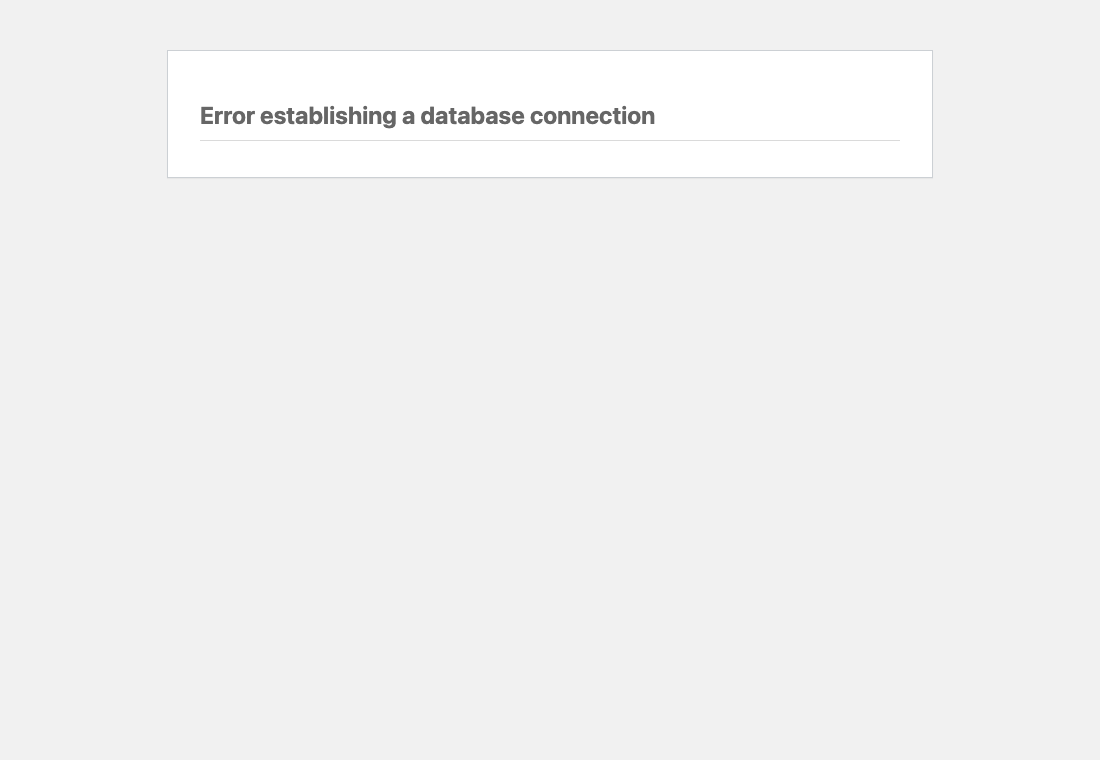
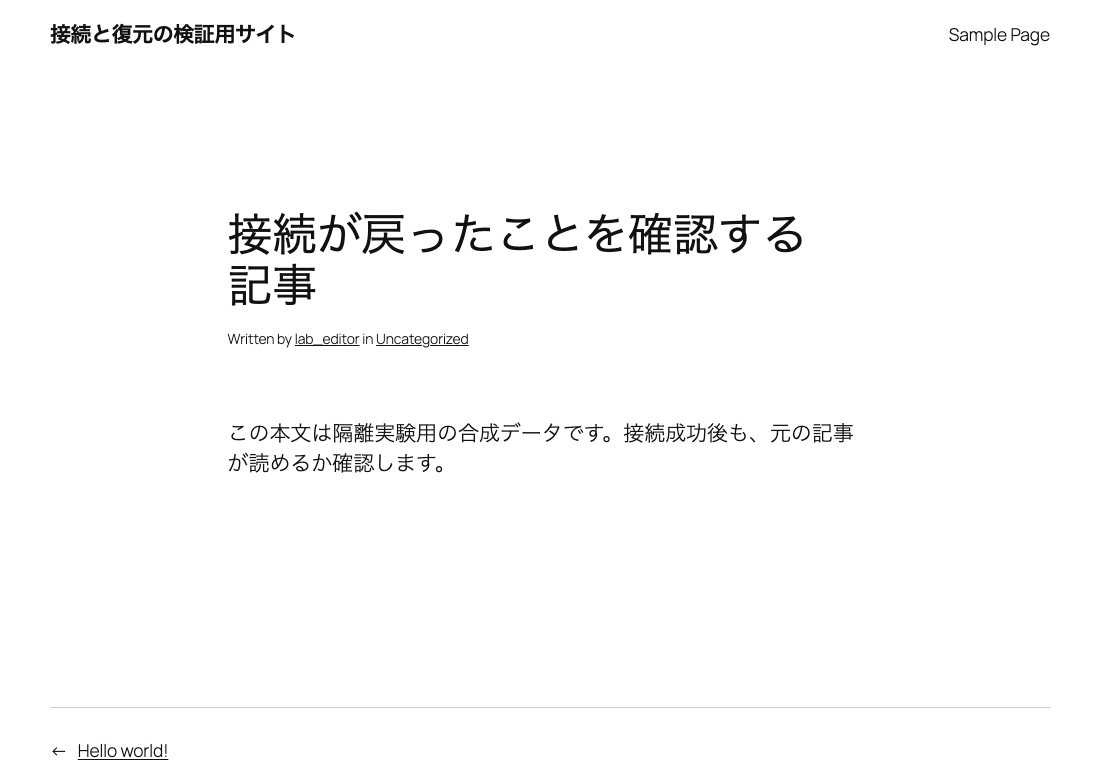
独立したWordPress 7.1.2+MariaDB 10.11.19で、合成の接続設定を1項目ずつ変えました。正常時はHTTP200。認証情報不一致、存在しないDB名、利用権限なし、接続先に到達できない状態は、すべてHTTP500・同じ公開エラー画面になりました。4画面のHTMLも同一でした。
当サイト独自の検証環境で行った実験です。ConoHa WINGの実環境での障害再現ではありません。
| 変えた条件 | 接続の検査結果 | 公開側と復元後 |
|---|---|---|
| パスワード不一致 | 接続不可・コード1045 | 500 → 元設定で200 |
| DB名不一致 | 接続不可・コード1044 | 500 → 元設定で200 |
| DBへの権限なし | 接続不可・コード1044 | 500 → 元設定で200 |
| 接続先へ到達不可 | 接続不可・コード2002 | 500 → 元設定で200 |
DB名不一致と権限なしは、この環境では接続検査のコードまで同じでした。コードだけで原因を決めず、設定とDB側の対応を確認する必要があります。これらの数値を読者が本番で取得するために、公開デバッグ表示や診断用PHPファイルを追加する手順は勧めません。
実験の範囲と限界
新規の合成WordPressと専用MariaDBを使い、TCP接続なしのローカルソケットで検証。合成設定だけを変更し、各回に正常状態へ復元しました。ConoHaの会員画面・MySQL環境・実障害・容量超過・テーブル破損・バックアップサービスは検証していません。ConoHa公式の案内では契約環境によりMySQLの版が異なり、この実験のMariaDBとは同一環境ではありません。ConoHa公式DB FAQ
05 / STOP AND RECOVER
悪化したら、直前の設定へ戻す。
- 設定変更だけなら:変更箇所を記録し、保存しておいた元のwp-config.phpまたはその箇所へ戻します。別の設定変更を重ねません。復旧しなければ、元からの問題が続いている可能性もあり、推測の変更を止めます。
- DBパスワード等も変えたなら:ファイルだけ戻してもDB側と再び不一致になります。どちらで何を変えたか、他の利用先も含め担当者へ共有します。新旧の秘密値は公開せず、正規の安全な連絡手段を使います。
- データ復元が必要なら:戻す日時・対象DB・接続先・現在の更新データを先に確認。ConoHaの「リストア完了」とWordPressが正しいDBを参照して読めることは別です。公式のDB復元手順を確認し、不明なら実行前に相談します。
新しい記事・コメント・注文等を失うおそれがあります。設定の不一致を直す作業と、データを過去へ戻す作業は別です。バックアップを使う場合も、まずファイルとDBの復元範囲を整理してください。
公開側に秘密値や詳細エラーを出す、DBを削除する、WordPressを初期化・再インストールする、意味の分からないSQL修復を流す作業は、この切り分けの初手にはしません。
「エラーが消えた」の先まで確認する。
トップだけでなく、既存の個別記事・画像・管理画面を確認。移行後なら新旧どちらを見ているか、記事の内容と最終更新も照合します。キャッシュされた画面が見えたことだけで、接続が回復したとは判断しません。
0 / 5 確認済み
チェックは読者自身の確認用です。端末外へ送信せず、保存もしません。完了しても将来の障害が起きない保証ではありません。
分からなければ、この情報だけを整理して相談する。
- エラーの種類、発生した日時、最後に正常だった日時
- 公開側・管理側・他サイトでの発生範囲
- 直前の移行・設定変更・復元等の有無
- 障害情報・容量・設定対応の確認をどこまで済ませたか
- 何を変更し、戻したか/バックアップの取得日時
契約・対象サイトの識別はConoHaの正規サポートで必要に応じて伝えます。公開相談にはパスワード、設定全文、DBエクスポート、Cookie、ログ全文を載せないでください。設定を読めない・権限がない・元へ戻せない・最新データを保全できない場合は、編集前に停止して管理担当へ相談します。
根拠と確認範囲
2026年10月20日に公開一次資料を確認。ConoHa側の操作は公式ガイドに基づく説明、接続失敗と復元は別の隔離実験です。架空のConoHa管理画面や、実サービスでの復旧実績は作っていません。
- ConoHa:データベースFAQ
- ConoHa:DB情報の確認 / DBユーザーと接続先
- ConoHa:WordPress設定ファイルの編集
- ConoHa:phpMyAdminへのログイン — DBを扱う必要がある場合の公式手順。接続確認のためにテーブルを変更する指示ではありません。
- ConoHa:DBリストアと復元
- WordPress:接続エラー / 設定ファイル
実際のConoHa障害・会員操作・実機・第三者初心者テスト・成果帰属・収益改善は未検証です。編集・検証方針 / 訂正を連絡する
復旧後は、必要な作業だけ。
保全と戻し方を整える → バックアップと復元
接続エラー以外の表示不具合 → 500エラー・白い画面
運営の別の課題へ → WordPress運営ガイド
サーバーの新規契約や乗り換えは、このエラーを直す手順ではありません。復旧後に運用条件そのものを見直す場合だけ、ConoHaの契約・更新・保全条件を確認してください。