RANK MATH / 設定と出力の確認
Rank Mathの基本設定。
検索への公開可否と、
実際の出力を確かめる。
タイトル・検索への公開可否・正規URL・サイトマップ。まずはこの4つを、1記事で確かめます。設定を増やす前に、いまの出力と戻し方を押さえましょう。
自分に必要な確認を選ぶ入口
いま困っているのは、どこですか?
Rank Mathをすでに使っている方は、セットアップを最初からやり直す必要はありません。該当する確認だけに進んでください。
まだ最初の記事を公開していない場合は、下書きから公開確認までの手順を先に進めても構いません。
変更前に
戻せる状態を作ってから、1記事だけ。
- 現在の出力を残す。代表記事のURL、タイトル、robots、canonical、サイトマップURLをメモし、変更する画面を撮っておきます。
- 復元手段を確認する。本文とデータベースを含むバックアップの取得日、戻す担当・手順を確認。設定のエクスポートだけでは、本文や全データのバックアップにはなりません。バックアップと復元の確認へ。
- SEO情報を出す担当を確認する。別のSEOプラグインやテーマが同じmetaを出していないかを確認。乗り換え時は元データを保全し、取り込み結果を確かめる前に元プラグインを削除しないでください。
- 影響の小さい記事で1項目ずつ試す。検索流入の大きいページや全投稿への一括設定を、最初の試験対象にしないでください。
ここで中止する条件
変更前の値が分からない、復元手段がない、別の担当者がSEOを管理している場合は、設定を保存せず確認を依頼します。canonicalが複数出る、意図しない全体noindexが見つかる場合も、プラグインを次々と無効化して試す前に担当を切り分けましょう。
根拠:Rank Math公式:SEOプラグインの併用。テーマとの役割重複は環境ごとの出力確認が必要です。
基本設定
設定する順番は、
「表示内容 → 公開可否 → URL → XML」。
管理画面の表示は版・言語・権限で変わります。以下は無料版の基本機能です。Googleアカウント接続や有料プランの購入を、この確認の前提にはしません。
インストール直後・項目が見つからない場合
WordPressの「プラグイン → 新規プラグインを追加」で提供元を確認して導入します。セットアップではサイトの種類などを実態どおりに設定。既存のSEOプラグインから移行する場合は、取り込み前後のタイトル・説明・公開可否を比較します。
アカウント接続を後回しにする選択肢は公式ガイドにあります。noindexやcanonicalの詳細が表示されない場合は「Rank Math SEO → ダッシュボード(Dashboard)」のAdvanced Modeを確認してください。モードを変えるだけで、全項目を変更する必要はありません。
タイトルと説明文:記事の内容を正確に伝える
対象記事の編集画面でRank Mathのパネルを開き、「一般(General)→ スニペットを編集(Edit Snippet)」を確認します。ブロックエディターでは右上のRank Mathアイコン、クラシックエディターでは本文下のボックスが入口です。
- タイトル:検索する人の疑問と、その記事で分かることを具体的に。本文にない効果や実績を加えない。
- 説明文:記事で解決することと対象読者を短く。検索結果の表示内容が必ずこの文章になるとは限りません。
- URL:SEOのためだけに公開済みパーマリンクを変えない。移行は転送・内部リンクを含む別の作業です。
たとえば
「SEOの方法」「Rank Mathの基本設定|noindex・canonical・サイトマップの確認」後者も、本文がその確認方法を説明している場合の例です。語句を詰め込むだけで点数を上げることは目標にしません。
保存後は、管理画面内のプレビューだけでなく、公開ページのHTMLの<title>とmeta name="description"を確認します。投稿全体の初期値は「Rank Math SEO → タイトル&メタ(Titles & Meta)→ 投稿(Posts)」で扱いますが、まず記事単位で上書きの有無を見ましょう。
検索への公開可否:全体と1記事の両方を見る
公開したい記事なのに検索から除外されるときは、設定を次の順に確認します。
- WordPressの「設定 → 表示設定 → 検索エンジンでの表示」を確認。一般公開する本番サイトで「検索エンジンがサイトをインデックスしないようにする」が意図せず有効なら、運用担当に確認してから解除します。開発・非公開サイトは解除しません。
- 記事のRank Math「高度な設定(Advanced)→ Robots Meta」で、意図しないNo Indexがないかを確認します。
- 「タイトル&メタ」の投稿種別・共通設定にも意図しないNo Indexがないか確認します。個別記事だけの変更と、全投稿に及ぶ変更を区別してください。
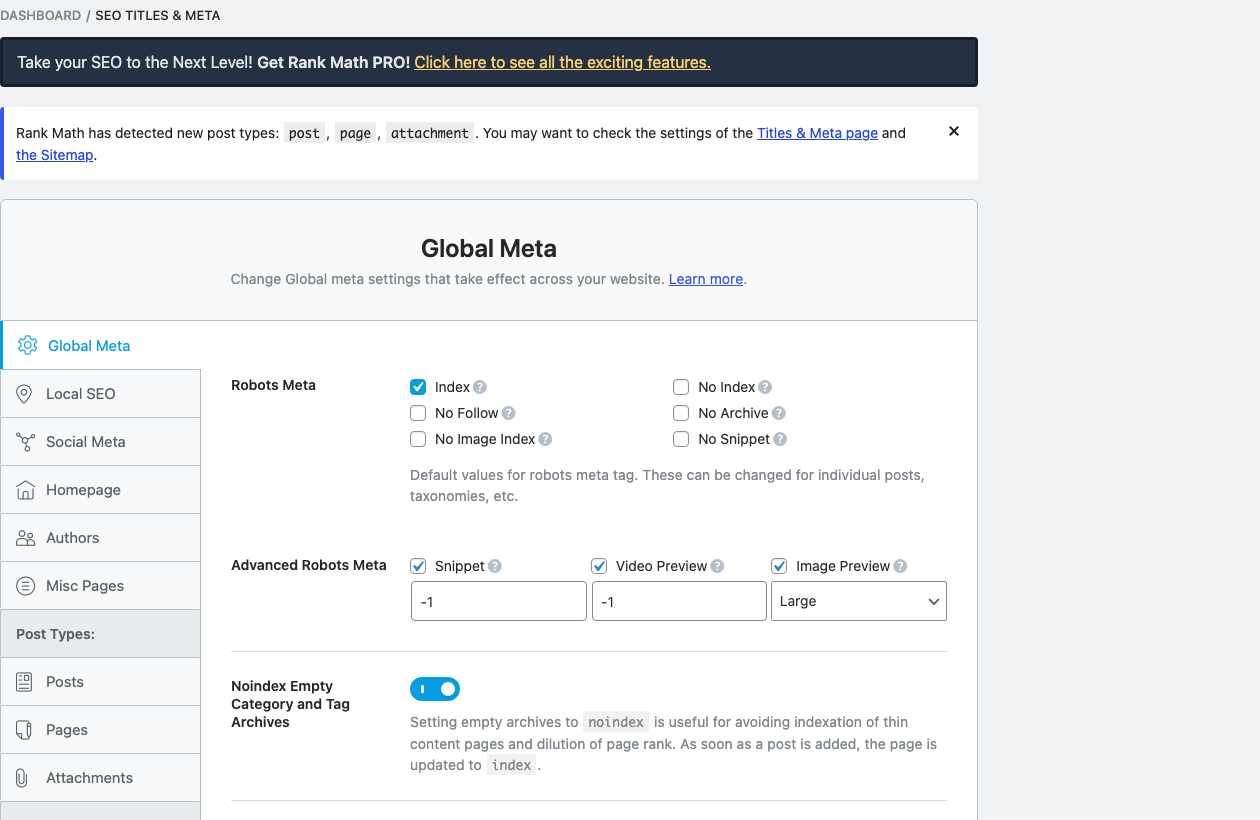
noindexはアクセス制限ではありません。URLを知っている人の閲覧を防ぐ用途には使わず、非公開・パスワード保護などの公開範囲を確認します。また、robots.txtでクロールを止めると、Googleがページ内のnoindexを読めない場合があります。問題を直すためにrobots.txtをむやみに変更しないでください。
canonical:通常は空欄。別URLへの指定には理由が必要
canonicalは、重複・類似したページのうち代表として扱ってほしいURLを示すものです。「高度な設定 → Canonical URL」を空欄にした通常の記事では、Rank Mathが正規URLを自動出力します。
別の記事へ評価を渡せそう、検索に出ないから、という理由だけで書き換えないでください。別URLを指定しても閲覧者が転送されるわけではありません。誤った指定は、残したい記事と矛盾するシグナルになります。
noindex
このページを検索に載せないよう指示する。
canonical
重複する内容の代表URLを示す。
サイトマップ
見つけてほしいURLを伝える。
3つとも、Googleの最終的な登録・代表URLの選択を画面上で確定させるものではありません。Google公式の正規URL指定の説明も確認してください。
サイトマップ:XMLの中に対象URLがあるか確認
「Rank Math SEO → ダッシュボード」でSitemapモジュールを確認し、「サイトマップ設定(Sitemap Settings)」へ進みます。設定画面に表示されたXMLサイトマップのURLを開き、投稿用・固定ページ用のXMLへ進んで対象記事を探してください。
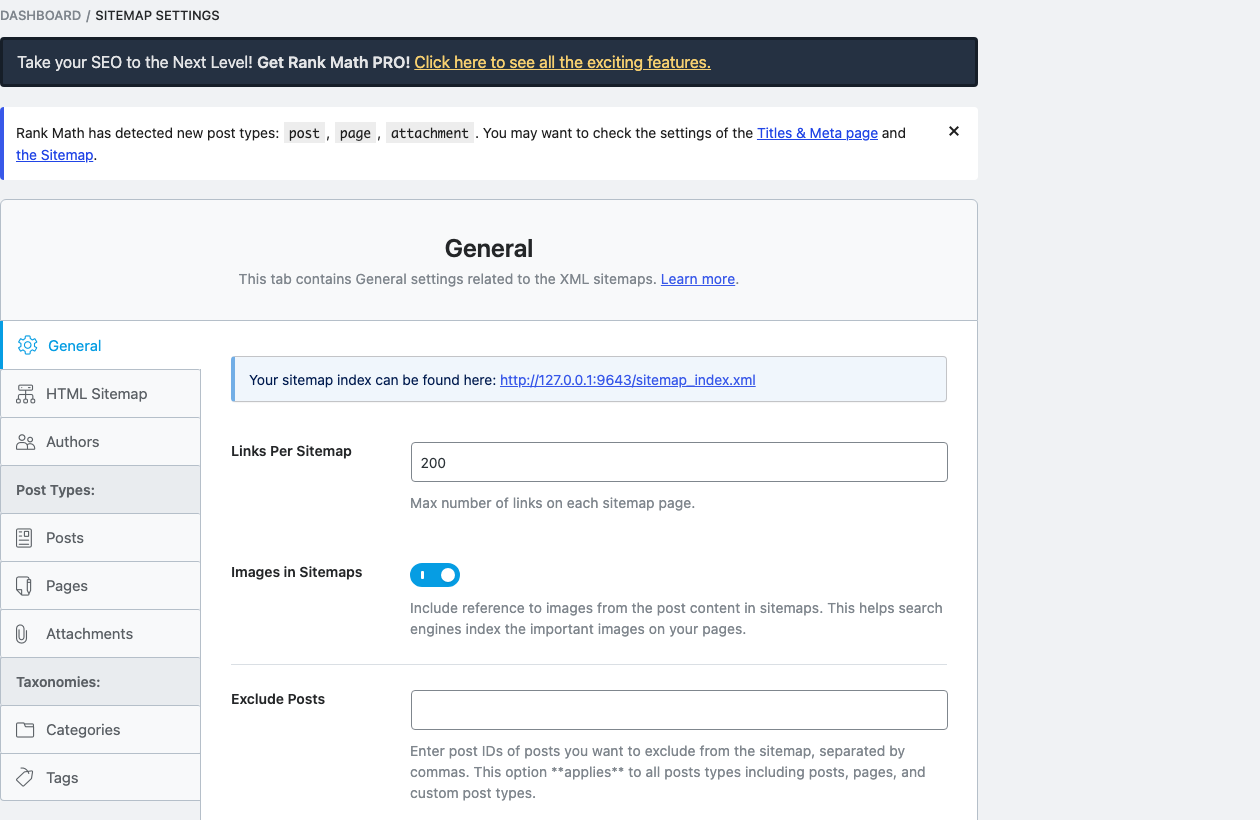
記事がない場合は、公開状態、No Index、別URLへのcanonical指定、投稿種別のサイトマップ設定や除外指定を確認します。noindexや独自canonicalを設定した記事は、Rank MathのXMLから除外される場合があります。検索に載せない記事を無理にXMLへ追加しません。
XMLに掲載されたことと、検索に登録されたことは別です。Search Consoleへのサイトマップ送信・URL検査はSearch Consoleの確認手順で進めてください。すでにサイトマップが登録されていれば、設定のたびに重複追加する必要はありません。
保存したら
ログアウトした表示と、HTML・XMLを照合する。
変更後は別のブラウザーやプライベートウィンドウで対象URLを開きます。PCではページのソースを表示し、title、description、robots、canonicalを検索。スマートフォンでソース確認が難しければ、PCでの確認か担当者への依頼を選んでください。
表が収まらない画面では、表の中を左右にスクロールできます。
| 確認先 | 見たい状態 | 違っていたら |
|---|---|---|
| タイトル・説明 | 記事内容と設定意図に一致 | 記事単位の値と共通のテンプレートを照合 |
| robots | 意図しないnoindexがない | 全体の表示設定と記事・投稿種別の設定を確認 |
| canonical | 意図した代表URLが1つ | 別プラグイン・テーマ・配信側の重複を切り分け |
| XML | 該当するXMLに対象URLがある | 公開可否・canonical・除外・キャッシュを確認 |
robotsのindexやfollowが明記されない環境もあります。書かれていないだけで異常とは決めません。HTTPヘッダーのX-Robots-Tagにもnoindexを指定できるため、HTMLが正常でも除外される場合は担当者にヘッダーを含めた確認を依頼してください。
公開HTMLの例を見る
次は説明用の例です。URLは自分の公開URLに読み替えます。数値や属性順が同じである必要はありません。
<title>記事の内容を表すタイトル</title>
<meta name="description" content="記事の要点">
<meta name="robots" content="index, follow">
<link rel="canonical" href="https://example.com/my-article/">
この4つを確認したら、いったん完了
0 / 4 項目を選択
その後は検索に登録されないときの切り分けへ。検索結果を変えたいだけで設定を毎日切り替えないよう、変更日と結果を記録します。
独自に確認したこと
同じ記事の設定を変え、
実際の出力を比較しました。
2026年10月20日、独立したローカルWordPress 7.1.2・PHP 8.5.11・Rank Math無料版1.0.280・Twenty Twenty-Five・SQLite環境で、架空の記事を使用。WordPress APIで設定を切り替え、HTTPで返されたHTML・XMLを比較しました。通常の管理画面も確認しています。
表が収まらない画面では、表の中を左右にスクロールできます。
| 設定 | robots | canonical | XMLに記事URL |
|---|---|---|---|
| 一般公開・独自指定なし | index | 記事自身のURL | あり |
| 記事をnoindex | noindex | 出力なし | なし |
| 別URLをcanonicalに指定 | index | 指定した別URL | なし |
| サイト全体を検索非表示 | noindex | 出力なし | あり |
| 元の設定に復元 | index | 記事自身のURLへ復帰 | あり |
記事のSEOタイトルと説明文も出力を確認しました。この表のcanonical省略は当該環境の観測結果であり、すべてのテーマ・版に共通する判定基準ではありません。
この実証で分からないこと
Googleの実際の登録・順位・代表URL選択、既存サイトからのプラグイン移行、Cocoonとの機能重複、本番キャッシュの影響は未検証です。実験環境は外部通信・メール送信を遮断し、ループバック接続とnoindexヘッダーで保護しています。HTMLのindex出力を確認しても、実験ページが検索に公開されたわけではありません。
この環境では、サイト全体を検索非表示にしてもXMLに記事URLが残りました。XMLにURLがあるだけでは、noindexが解除されたと判断できません。HTML・ヘッダーとXMLをそれぞれ確認してください。
反映しない・判断できないとき
変更を増やす前に、違いが出る場所を探す。
- 設定を保存したのに、公開HTMLが古い
- 変更した記事・URLが同じか、記事単位の上書きがないかを確認。利用中のキャッシュ機能で対象ページを更新し、ログアウトした表示で再確認します。キャッシュを消すだけで原因が分からない場合は、テーマ・他プラグイン・配信構成の担当者へ。サーバーを次々と変更する必要はありません。
- canonicalが2つ出る/別のURLになった
- Rank Mathの個別指定、テーマや別プラグインによる出力を確認。変更前の値へ戻して再確認し、どの仕組みが出しているか不明なまま全体設定を上書きしないでください。
- HTMLは正常だが、検索結果が変わらない
- 検索結果のタイトルや説明はGoogle側で変わる場合があります。Search Consoleの登録状態や選択された正規URLを確認し、設定変更が即時の検索反映を意味しないことを切り分けます。
- サイトマップが404・HTMLのエラーページになる
- Rank Mathが示す正しいURLとモジュール設定を確認。XMLの場所・リライトルール・キャッシュなど、複数の原因が考えられます。いきなり.htaccessやrobots.txtを書き換えず、URL・発生時刻・設定変更前後を添えて管理担当へ相談します。
サイト全体が検索非表示になった・表示が壊れた:通常のSEO調整を中止し、変更前の設定へ戻します。戻せない場合は管理担当へ。本文やデータを失うおそれがある復元を、自己判断で本番に実行しないでください。
次の一歩
設定が正常なら、記事と観測に時間を使う。
SEOプラグインの点数は、読者の課題が解決した証拠ではありません。操作が完了したら、説明の不足を補い、Search Consoleで検索状況を確認しましょう。