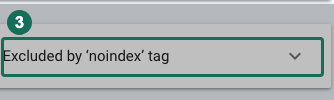
登録済みと表示
特定語で必ず出る意味ではありません。検索パフォーマンスのページ・期間・クエリを確認します。
WORDPRESS / SEARCH CONSOLE
所有権を確認する。サイトマップを送る。記事がGoogleにどう認識されているかを見る。この3つを分けると、「設定したのに検索に出ない」で迷いにくくなります。
Googleアカウントの認証情報・確認コード・非公開URLをこのページへ入力する必要はありません。登録作業だけで検索順位や収益が上がる保証はありません。
自分の所有権・アクセス権が確認済みなら①を繰り返さず、②の取得状態から。送信済みのサイトマップも、まず既存の状態を読みます。
②の取得成功と③の登録済みは別の状態です。未登録なら原因を切り分け、登録済みなら検索パフォーマンスへ進みます。
画面例の確認:2026年10月20日。Google・Rank Math公式の公開資料掲載画像を、個別情報を省略して切り出し・番号付けしています。英語画面の資料例で、当サイトでSearch Consoleを操作した記録ではありません。資料画像の撮影日は非公表のものがあり、検索パフォーマンス例の資料公開日は2024年12月12日です。現行UIの配置・名称は変わる場合があります。
01 / FOUR DIFFERENT CHECKS
自分が管理者だとGoogleへ示す。
存在する記事の一覧を知らせる。
一つの記事の登録・取得状況を調べる。
表示・クリック等を条件付きで読む。
サイトマップの「成功」は、送った全記事がインデックス登録されたという意味ではありません。URL検査の登録状態も、特定の語句での表示・順位・アクセスを保証しません。Google公式:Search Consoleの概要
02 / CHOOSE THE RIGHT PROPERTY
ブラウザーで自分の公開トップを開き、最終的なURLのhttps・wwwの有無・ドメインを確認します。以降の例は説明用の予約ドメイン https://blog.example/。自分のサイトとして登録する値ではありません。WordPressの「設定 → 一般」でURLを変更する作業も、今回の初手にはありません。
ドメイン配下のhttp/httpsやサブドメインをまとめて扱う範囲。入力はドメイン名。DNSで所有権を確認するため、DNSを管理できる人向けです。
入力したプロトコル・ホスト・パスから始まる範囲。例ではhttps側の特定ホスト。HTMLタグ等、使える確認方法を選べます。
DNSを安全に編集できない初心者は、現在の管理権限で利用できる確認方法から選びます。選択で検索順位の優劣が決まるものではありません。Google公式:プロパティの範囲と追加
画面の読み方|公式公開例・個別情報を省略
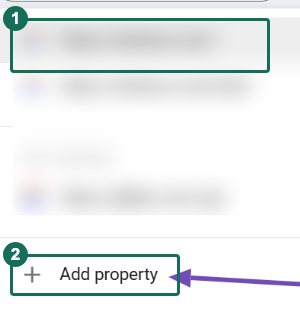
画面例は英語です。Add propertyは「プロパティを追加」。既存サイトが一覧にあればそれを選び、アカウントや権限が違うだけなら重複作成へ進みません。
どのDNSが有効か・編集権限・戻し方が不明なら、管理担当へ相談。確認のために既存のA・MX・TXTを削除せず、表示された方法を公式案内で照合します。このページではDNS実変更を検証していません。
03 / VERIFY, THEN KEEP THE PROOF
Google側の操作は公開公式資料に基づく案内で、下の画面例はRank Math公式資料の掲載例です。当サイトの実操作は、次節の隔離WordPress検証に限ります。

google-site-verification を検索。head内に自分用の値が出ているか確認します。ログイン中の見た目や設定欄の保存だけで完了にしません。Google公式:所有権確認の要件・継続 / Rank Math公式:確認コードの保存
①対象のhttps・www・プロパティ範囲 → ②自分用の値を保存したか → ③匿名トップのheadへ出ているか → ④必要なキャッシュ更新と反映待ち、の順で照合します。他の所有者の値を推測で消さず、画面のエラー文を確認。DNS反映中に再設定を重ねたり、WordPressのURLを変えたりしません。
04 / WHAT WE ACTUALLY CHECKED
当サイト独自の隔離WordPressでの実験です。表示している値はダミーで、Googleの所有権確認・検索登録・実アカウントへの接続を完了した証拠ではありません。
WordPress 7.1.2+Rank Math 1.0.280の既存隔離環境を複製し、実際の設定UIでダミー値を保存しました。匿名トップは3状態ともHTTP200で、ページタイトル・canonicalは変わりませんでした。
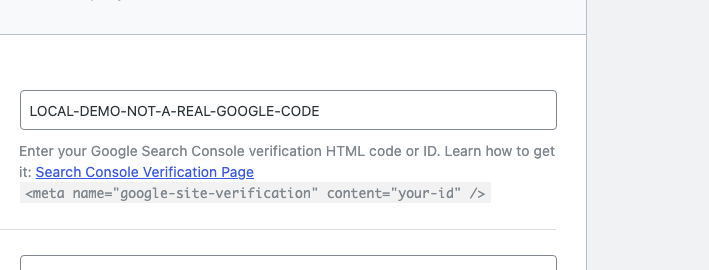
<meta name="google-site-verification"
      content="LOCAL-DEMO-NOT-A-REAL-GOOGLE-CODE">
上は出力されたタグの説明用表示で、読者がコピーするコードではありません。欄を戻した後は、事前保存した設定全体も復元しSHA一致を確認しました。欄だけの復元では設定オブジェクト全体は一致しなかったため、設定保存が他項目に与える影響も考え、保存物を持ってから作業します。
実際の公開サイトでは、Googleが発行した自分用の値を使い、最後にGoogle側で確認する必要があります。この画像のダミーを自分の設定へ貼り付けても、所有権確認には使えません。
既存Rank Math記事の合格済み独立検証を再利用し、再実行していません。同じWordPress記事はHTTP200のままでも、個別noindex時は投稿サイトマップから外れ、サイト全体のnoindexではサイトマップに残る結果もありました。「ページが開く」「一覧に載る」「index許可」は別に確認する必要があります。実環境ごとの動作やGoogleの採用結果を保証するものではありません。
05 / SUBMIT A REAL SITEMAP
入力欄と送信ボタンを分割拡大
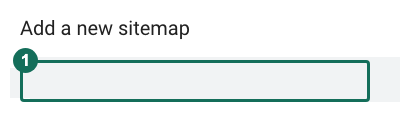
画面に https://blog.example/ が表示されているなら、続きへ sitemap_index.xml を入力。完成URLは https://blog.example/sitemap_index.xml です。
存在を確認した完全なURL https://blog.example/sitemap_index.xml を入力します。
WordPress標準のXMLを使っているなら、上例のファイル名は wp-sitemap.xml に置き換えます。実際の出力元・プロパティの範囲と一致するURLを使い、例をそのまま送信しません。サイトをサブディレクトリで管理している場合も、そのプロパティの範囲外のURLを無理に送らないでください。
サイトマップをGoogleが取得できた状態。
一記事の状態はURL検査で別に確認。
/wp-sitemap.xml 等を確認。Rank Mathの一般的な入口は /sitemap_index.xml。名前を推測して別の生成機能を重ねない。Google公式:サイトマップレポート。Google側の送信操作は本記事の実証範囲外です。WordPressで意図的に非公開にした記事を、確認のために公開しないでください。
06 / INSPECT ONE PUBLISHED ARTICLE
対象プロパティを選び、上部のURL検査へ公開記事の最終URLを入力します。最初の結果はGoogleが保持する情報。「公開URLをテスト」は現在アクセスできるページの検査で、インデックス登録そのものではありません。表示日時や、ユーザー指定/Google選択の正規URLを確認しましょう。
URL検査の実画面例|Google公式ヘルプ・英語
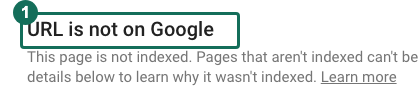

上の画像では詳細は閉じています。展開後のcanonical欄の実画面や、当サイトの診断結果を再現した図ではありません。名称・表示項目は状態や言語版で異なります。Google公式:正規URLの考え方。
特定語で必ず出る意味ではありません。検索パフォーマンスのページ・期間・クエリを確認します。
公開対象か、WordPress「設定 → 表示設定」の検索エンジン向け指定や個別記事のSEO設定、アクセス制限を確認。開発環境のnoindexは維持します。
内容・重複・正規URL等の調査へ。URLを変えたりcanonicalを一括書き換えたりする前に、登録されない原因の切り分けを確認します。
公開・修正後に条件が整っていれば、必要に応じてインデックス登録をリクエストします。繰り返しても登録が速まる保証はありません。詳細を記録して反映を待ち、同じ操作を連打しません。Google公式:URL検査と公開URLテスト
正しいプロパティ・最終URLかを照合。公開直後は検出や反映に時間がかかり、未登録だけで品質不良とは判断できません。
公開URLテストや詳細で取得不可なら、公開側のHTTP状態・認証・robots等の制限を確認。原因や管理権限が不明なら担当者へ。
公開したい記事だけ、WordPressの表示設定・記事のSEO設定と照合。変更前を保存し、意図した非公開・開発環境の設定は解除しません。
Google選択とユーザー指定が違う場合は、意図した重複かを確認。URL・転送・canonicalを推測で書き換えず、理由を整理します。
未発見なら既存記事からのリンクとサイトマップ、検出後なら取得状況と処理待ち、クロール済みなら重複・技術条件・内容の対応を順に調べます。未登録理由を一つに決めつけません。
検索パフォーマンスの期間・ページ・クエリ・デバイス等へ。自己検索だけで登録失敗や順位低下を断定しません。
理由を把握できない制限解除・権限変更は中止。詳しい調査はインデックス未登録の切り分けへ。繰り返しの登録リクエストを診断の代わりにしません。Google公式:ページのインデックス登録レポート。
07 / READ SEARCH PERFORMANCE
検索パフォーマンスの操作箇所|Google公式掲載例の拡大
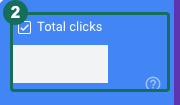
登録直後に行がない場合は、プロパティ・期間・フィルター・反映待ち・データ量を確認。少ない表示や0クリックだけで需要ゼロとは判断できません。匿名化等でクエリ行の合計と集計値が一致しない場合もあります。Google公式:検索パフォーマンス
Search Consoleのクリック、GA4の閲覧、アフィリエイト広告クリック、ASPの発生・確定は別の記録です。検索クリックだけで確定報酬を計算したり、正式成果未取得を報酬ゼロにしたりしません。
設定前に値・担当・保存場所を自分の非公開領域へ記録し、バックアップと復元方法を確認。誤った値を保存して表示や設定が崩れたら、変更した欄だけ元へ戻して匿名表示を再確認します。既存所有者の確認タグやDNSレコードを削除しないでください。
正しいサイト・所有者・DNSの編集先・戻す値が分からない、既存所有者が消えるおそれがある場合は中止。現管理者や公式サポートへ相談します。プロパティやユーザーの削除、所有者の権限変更は、この初期設定のトラブル対応として行いません。
0 / 5 確認済み
チェックは読者本人の確認補助です。入力内容を保存・外部送信せず、Googleへの接続や登録状態を自動検証する機能ではありません。
まだ公開記事がない → 最初の記事を書く
SEO設定を整理したい → Rank Mathの設定と確認
登録されない理由を調べる → インデックスの問題
別の課題へ → WordPress運営ガイド
登録やデータ不足を理由に、新たなサーバー契約へ進む必要はありません。まず現在のサイトと設定・記事の状態を確かめます。
Google Search ConsoleとRank Mathの公開一次資料を2026年10月20日に確認。Google側の画面操作は公式案内、WordPressの実画面と匿名HTMLは独立実証、noindex等は既存の合格済み検証の再利用です。
実アカウントの所有権・DNS変更・Googleへのサイトマップ送信・インデックス採用・検索/収益改善、実機・第三者初心者テストは未検証です。編集・検証方針 / 訂正を連絡する